アドレスバーとパンくず
今いる場所を示し、クリックや打ち込みで別の場所へ移るためのバーです。戻る・進む・上へ・PC ビューは フォルダの移動 を見てください。
できること
| したいこと | 操作 |
|---|---|
| 上の階層へ一気に移る | パンくずのフォルダ名をクリック |
| 同じ階層の別のフォルダへ移る | フォルダ名の右の「›」→ 一覧から選ぶ |
| パスを打ち込んで移る | 鉛筆アイコン、バーの空いたところをクリック、または Ctrl + L → パスを打って Enter |
| サーバーや Web ページを開く | sftp://…・https://… などを打って Enter |
| ファイルを上の階層へ送る | ファイルをパンくずのフォルダ名にドロップ |
| 今の場所を残す | ★ でお気に入りに追加/コピーボタンでパスをクリップボードへ |
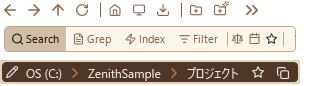
アドレスバーは、ペインヘッダーのいちばん下の行にあります。ふだんは今いる場所をパンくず(階層ごとのボタン)で見せ、打ち込むときだけテキストの入力欄に切り替わります。
使い方
パンくずで移動する
- フォルダ名をクリック: その階層へ移ります。先頭の「PC」を押すと PC ビュー へ移ります。
-
「›」を押す: そのフォルダの中にあるフォルダが一覧で開きます。選ぶとそこへ移ります。「›」は開いているあいだ下向きに変わり、
Escを押すか、マウスを一覧の外へ出すと閉じます。いちばん右(今いるフォルダ)には「›」はありません。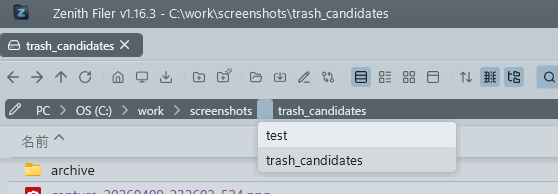
「PC」の「›」ではドライブの一覧が開き、PC ビューと同じ名前(「OS (C:)」など)で並びます。 - 長いパス: バーに収まらないときは、今いるフォルダの側(右端)が見えるように自動で寄せ、先頭の階層を左へ隠します。隠れた階層は、マウスのホイールの左右チルトで横にスクロールすると見えます。ひとつのフォルダ名がとても長いときは、途中から「…」で省きます。
パスを打ち込む
-
次のどれかで入力欄に切り替えます。パスは全体が選ばれた状態になるので、そのまま
Ctrl + Cでコピーすることも、打ち直すこともできます。- 左端の鉛筆アイコンを押す
- バーの空いたところ(フォルダ名以外)をクリックする
Ctrl + L(既定のキー。設定 → ショートカットキー で変えられます)
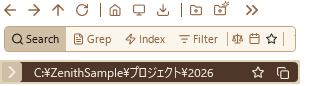
-
パスを打って
Enterを押すと、その場所へ移ります。 - マウスをアドレスバーの外へ出すと、パンくずの表示に戻ります。左端の「›」アイコンを押しても戻ります。
入力欄のまま使い続けたい人は、切り替えたままにしておけます。入力欄かパンくずかは A・B のペインごとに覚えていて、次に起動したときもそのままです。
打ち込めるもの
| 打ち込むもの | 例 | 結果 |
|---|---|---|
| フォルダのパス | C:\Users\Public、D: |
そのフォルダを開く(D: は D:\ として扱う) |
| ネットワークの共有フォルダ | \\server\share\folder |
そのフォルダを開く |
PC |
PC |
PC ビューを開く |
| リモートのサーバー | sftp://user@host/var/www、ftp://…、ftps://… |
サーバーのフォルダを開く(→ FTP/SFTP) |
| Web のアドレス | https://example.com、192.168.1.1 |
既定のブラウザで開く |
- Web のアドレス:
https://かhttp://で始まるものを、既定のブラウザへ渡します。ルーターや NAS の管理画面のように192.168.1.1とだけ打った場合も、http://を補って開きます(192.168.1.1:8080のようにポートを付けたり、192.168.1.1/adminのように続きを書いても同じです)。履歴には残らず、アドレスバーは今いるフォルダの表示に戻ります。 - 開けないもの:
example.comのようなホスト名だけのもの(同じ名前のフォルダと区別できないため。https://を付けてください)、%APPDATA%のような環境変数、shell:startupのようなシェルの名前、ファイルのパス(開くのはフォルダだけです)。 - フォルダが見つからないとき: 移動せず、「フォルダが見つかりません」と通知でお知らせします。打った文字は入力欄に残るので、打ち間違いを直してもう一度
Enterを押せます。 - サーバーの候補: 3 文字以上打つと、登録してあるリモートのサーバー のうち、名前・ホスト名・アドレスに打った文字を含むものが最大 8 件、入力欄の下に出ます。
↓で候補へ移り、Enterかクリックでそのサーバーを開きます。
ファイルをパンくずへドロップする
ファイル一覧で選んだファイルやフォルダを、パンくずのフォルダ名の上へドラッグして離すと、その階層のフォルダへコピーまたは移動します。
- 何も押さずに左ドラッグ: 同じドライブの中なら移動、別のドライブやサーバーへはコピー
Ctrlを押しながら: コピー/Shiftを押しながら: 移動- 右ドラッグ: 離したところで「ここにコピー」「ここに移動」「ここにショートカットを作成」のメニューが出ます
Outlook のメールをドロップするとファイルとして保存し、ブラウザのアドレスをドロップすると .url のショートカットを作ります。詳しくは ドラッグ&ドロップ を見てください。
★ とパスのコピー
- ★(お気に入りに追加): 今いるフォルダをお気に入りに登録するダイアログを開きます。名前と説明(任意)を入れて登録すると、ナビペインがお気に入りビューに切り替わり、追加した項目が少しのあいだ強調されます。お気に入りビューがロックされていても登録できます。すでに登録してあるフォルダでは、★ が赤く揺れて知らせます。
- コピーボタン: 今いるフォルダのパスをクリップボードへコピーし、通知でお知らせします。PC ビューでは「PC」をコピーします(アドレスバーに「PC」と打てば PC ビューへ戻れます)。
しくみ
打ち込んだ文字の行き先
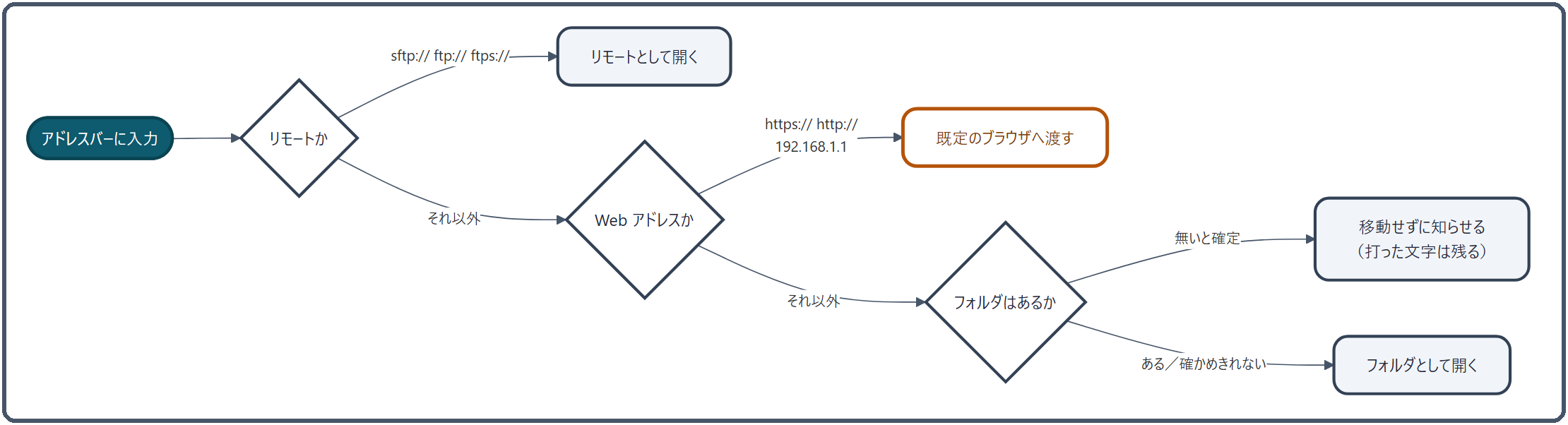
Enter を押すと、打った文字を次の順に確かめます。先に当てはまったものが勝ちます。
- リモートか:
://の前がsftp・ftp・ftps(大文字小文字は問いません)なら、サーバーのフォルダとして開きます。まだ登録していないサーバーなら、打った内容を入れた状態で登録の画面が開きます。ポートの番号が不正・ホスト名が無いなど、読み取れないときは理由を通知します。パスワードを含むアドレス(user:pass@host)は受け付けません。アドレスはタブの復元や履歴に残るので、パスワードは接続の設定の側に暗号化して持たせます。 - Web のアドレスか:
http://・https://で始まり、ホスト名があるものと、192.168.1.1の形の IPv4 アドレスです。IP アドレスは 4 つの数がそれぞれ 0〜255 のときだけ Web のアドレスと見なします。192.168.01.1のような先頭の 0 も受け付けません(八進数と読むソフトがあり、打った人の意図と違う先へ飛びうるため)。ブラウザを呼び出すのは裏のスレッドなので、ブラウザの起動が遅くても画面は固まりません。 - それ以外はフォルダ: 開く前に フォルダがあるかを確かめ、無いと確定したときだけ移動をやめて、見つからないことを通知します(お気に入りや履歴から開いたときは通知しません)。確かめるのを待つのは最大 2 秒(ネットワーク上のフォルダは 0.3 秒)で、それまでに答えが出なければ開いてみます。応答の遅いネットワークのフォルダを、確認待ちのせいで開けなくしないためです。
フォルダのパスは、開く前に形を整えます。D: は D:\ に、末尾の \ は(ドライブ直下を除いて)取り除きます。
パンくずの組み立て
パンくずは、フォルダを移るたびに裏のスレッドで組み立て直します。場所の種類によって、先頭が変わります。
| 場所 | パンくずの並び |
|---|---|
| ドライブの中 | PC › OS (C:) › Users › … |
| ネットワークの共有 | \\server › share › …(先頭に PC は付きません) |
| リモートのサーバー | user@host › var › www …(先頭を押すとサーバーのいちばん上へ) |
| スマートフォン・カメラ | PC › 機器の名前 › 内部ストレージ › … |
各階層の名前は、エクスプローラーと同じものを Windows から受け取っています(「OS (C:)」のように、ドライブに付けた名前も出ます)。名前を受け取れなかったときは、パスを \ で区切った名前で代わりに並べます。
「›」の一覧
- 一覧は、「›」を押したときに裏のスレッドでそのフォルダの中を読んで作ります。名前順(大文字小文字は区別しません)に並べ、数の上限は設けていません。
- 読めないフォルダ、システムのフォルダ、一時フォルダは出しません。隠しフォルダは、設定の 基本設定 → 隠しファイル・フォルダを表示する をオンにしているときだけ出ます。
- リモートのサーバー、スマートフォンやカメラ、
\\serverだけのパスでは中を読めないので、「›」を押しても一覧は開きません。 - 一覧は、開いてから 0.35 秒たったあとで、マウスが一覧と「›」の外に出ると閉じます。