検索機能
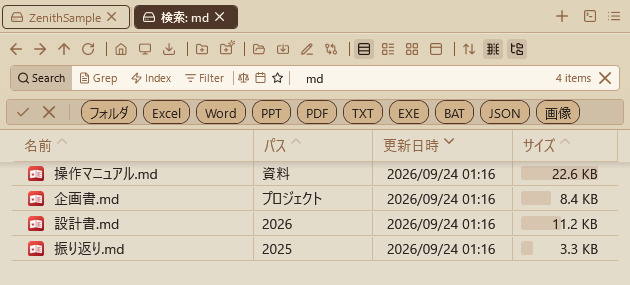
Zenith Filer には、用途の異なる 2 つの検索モードがあります。
-
通常検索(オンデマンドファイルシステム検索):
- 目的: 現在開いているフォルダ(およびそのサブフォルダ)の中から目的の項目を素早く見つけるための検索です。
-
動作: リアルタイムでファイルシステムを走査するオンデマンド検索です。
検索対象フォルダの配下を再帰的に検索します。検索ボックスにキーワードを入力し Enter を押すと新規タブで検索が開始されます。検索結果タブでは入力と同時に即時検索が実行され、Enter を押す必要はありません。
検索結果のフォルダやパスをクリックした際の表示先は、アプリ設定の「検索結果のパスクリック時の挙動」で選択できます(同一タブで表示/同一ペイン・新規タブ/反対ペイン・新規タブ)。 - 検索クエリ構文: 複数キーワードの AND 検索(スペース区切り)、OR 検索(
|区切り)、除外(-キーワード)、拡張子フィルタ(ext:pdf)に対応しています。 - 検索バー 2 段目: 設定で有効にすると、2画面(左右)のときだけ検索バーがヘッダーの 2 行目へ移り、入力欄とフィルタを横に広く使えます。 - 検索結果: ファイルとフォルダの両方がヒットし、更新日時が新しい順に表示されます。拡張子のないファイル(一時ファイル・キャッシュ等)は検索結果に含まれません。列ヘッダーをクリックすると、名前順など他の並びに変更できます。 - インデックス検索モード(横串検索): - 目的: カレントフォルダに関わらず、あらかじめ登録した複数のフォルダ群全体から項目を横断的に検索するためのモードです。 - 検索対象: ナビペインの 「インデックス検索設定」(標準:Ctrl+Shift+4) で登録したすべてのパスが対象となります。ファイルとフォルダの両方がインデックスされ、検索結果に含まれます。このビューにはインデックスに登録されているファイル・フォルダの総件数が表示され、各フォルダごとに「作成中」「〇〇件」などの状態と件数が一覧表示されます。 - 操作: 検索バー左端の虫眼鏡アイコンをクリックするか
Ctrl+Shift+Fを押すと、インデックス検索モード(⚡アイコン・背景色変化)に入ります。 - 検索スコープセレクター: インデックス検索モード時、検索バーの ⚡ アイコンの右隣にフォルダアイコンとバッジ(例: 3/10)が表示されます。このボタンをクリックすると、登録フォルダの一覧がポップアップ表示され、チェックボックスで検索対象に含めるフォルダを個別に選択・解除できます。絞り込み中はアイコンとバッジがアンバー色で強調されます。「すべて選択」「すべて解除」ボタンで一括操作も可能です。
選択を変更すると検索結果がリアルタイムで再描画されます。選択状態はアプリ終了時に自動保存され、次回起動時に復元されます。ロック済みフォルダも選択対象に含まれ、凍結データから検索ヒットします。
ポップアップは外部クリックやウィンドウの非アクティブ化で自動的に閉じます(スマート・クローズ)。 - 検索結果: ファイルとフォルダの両方がヒットし、更新日時が新しい順に表示されます。列ヘッダーをクリックすると、名前順など他の並びに変更できます。 - インデックスの技術仕様: - 保存場所: アプリ実行フォルダの
dataフォルダ内のindexフォルダに共通のインデックスが保持されます(ポータブル性を高めるため、以前の%AppData%\ZenithFiler\Indexから変更されました)。 - 日本語検索: 日本語キーワード(例: 「自由自在」)の検索では、複数語に分割されてもすべての語を含むファイルをヒットするよう精度を改善しています。また、トークン化しない
name_rawフィールドによるワイルドカード検索を用いて、パースエラー時でも部分一致が確実にヒットするようにしています。 - ファイル構成:segments_N,_N.cfs,write.lockおよびzenith.db(履歴DB) 等のファイルで構成されます。 - 自動更新: ファイル操作(追加・削除・リネーム)に応じて、登録済みフォルダのインデックスはバックグラウンドで自動更新されます。 - 検索対象のフィルタリング: 拡張子のないファイル(一時ファイル・キャッシュ・アプリケーション内部のハッシュ名ファイルなど)はインデックスに登録されず、検索結果にも表示されません。これにより、Excel・PDF・画像などユーザーが通常使用するファイルを素早く見つけやすくなっています。 - パフォーマンスへの配慮: 複数フォルダを登録している場合、インデックス作成は 1 件ずつ順次実行されます。これによりステータスバーの進捗表示が安定し、ネットワークドライブ等への負荷を抑えられます。インデックス作成時には一定件数ごとに待機時間を設ける「スロットリング」を行い、
.gitやnode_modulesなどの大規模な中間フォルダは自動的にスキップされます。アプリ設定の「省エネモード」「ネットワークドライブは軽めに処理する」をオンにすると、この待機時間が長くなり CPU・ディスク・ネットワークへの負荷をさらに抑えられます。 - インデックス作成中の検索: フォルダのインデックス作成がバックグラウンドで進行中でも、100件ごとに検索用インデックスへ反映されるため、作成済み分は検索結果にヒットします。ステータスバーのアニメーションアイコンでインデックス作成中であることを確認でき、クリックすると確認の上で中止できます。 - 作成結果・件数の確認: インデックス作成が完了すると、ステータスバーに「〇〇件をインデックスに追加しました」と通知されます。ナビペインの「インデックス検索設定」ビューでは、インデックスに登録されているファイル・フォルダの総件数を閲覧できます。 - 作成中の進捗: インデックス作成中は、ステータスバーに「インデックス作成中: 〇〇件 (フォルダ名)」と進捗が表示され、100件ごとに更新されます。 - フォルダ別の状態・件数: インデックス検索設定の一覧では、各フォルダごとに「作成中」「未作成」、またはインデックス済みの場合は「〇〇件」が表示されます。
ロック(アーカイブ)されたフォルダは、ロック時点の件数と日時が凍結保持され、南京錠アイコンとともに表示されます。
複数フォルダを登録している場合でも、各フォルダのインデックス作成が完了するたびに一覧が即座に更新されます。 - フォルダ別の手動更新: 一覧でフォルダを右クリックして次の操作が可能です。
- インデックスを再作成: そのフォルダのインデックスを一度削除してから再作成(削除済みファイルも反映)。
- インデックスを差分更新: 削除せずに新規・更新分だけを反映。高速ですが削除済みファイルはインデックスに残ります。
削除済みを反映したい場合は再作成を選択してください。 - サイズ・日付フィルタ: 検索バーのスコープボタン右隣に、サイズフィルタボタン(天秤アイコン)と日付フィルタボタン(カレンダーアイコン)があります。
クリックするとポップアップが表示され、以下の絞り込みが可能です。フィルタ適用中はアイコンが濃色(
#1A1A1A)に変わり、アイコン下に 1px charcoal gray のアンダーラインが表示されます(0.1s フェード)。フィルタ状態はアプリ終了時に自動保存され、次回起動時に復元されます。通常検索・インデックス検索の両方で一貫して動作します。
-
サイズフィルタ: Min(最小サイズ)と Max(最大サイズ)のテキスト入力方式。
サフィックス
k(KB)、m(MB)、g(GB)に対応し、未指定時は MB として解釈します(例:500k→ 500 KB、2.5g→ 2.5 GB)。入力中にリアルタイムで変換プレビューが表示されます。クイックチップ(< 100 KB / 100 KB ~ 10 MB / 10 MB ~ 1 GB / > 1 GB)をクリックすると Min/Max に自動入力されます。ポップアップ展開時は Min テキストボックスに自動フォーカスされ、Enter キーで閉じられます。フォルダはサイズフィルタの対象外です。 - 日付フィルタ: 開始・終了のテキスト入力方式。 - 対応形式:
yyyyMMdd(例:20260228)、MMdd(例:0228→ 今年)、yyyy/M/dなどの柔軟な形式に対応。入力中にリアルタイムで変換プレビュー(→ 2026/02/28)が表示されます。 - 業務特化型プリセットチップ 9 種(3 行配置): - 短期: 今日 / 昨日 / 直近 3 日 - 中期: 直近 7 日 / 直近 14 日 / 直近 30 日 - 期間: 今月 / 先月 / 今年 - クリックで開始・終了に即反映。 - カレンダー連動: ポップアップ下部の Calendar が常時表示され、テキスト入力とカレンダー選択が双方向に連動(テキスト→カレンダーの選択反映、カレンダー→テキストの書き戻し)。 - フォーカス制御: ポップアップ展開時は開始テキストボックスに自動フォーカス、Tab で終了へ遷移、Enter キーで閉じられます。 - Lucene レベルフィルタ: インデックス検索モードでは NumericRangeQuery / TermRangeQuery をクエリ段階で適用し、不要なドキュメントを事前に除外します。 - ICollectionView フィルタ: 通常検索モードでは検索結果のポストフィルタとして適用されます。 - ポップアップ内の「リセット」ボタンでフィルタを解除できます。 - 右クリックリセット: サイズフィルタアイコン(天秤)または日付フィルタアイコン(カレンダー)を右クリックすると、該当するフィルタのみを即座にクリアします(アンダーラインも連動して消去)。 - 検索プリセット: 検索バーの★アイコンをクリックすると、検索プリセットのポップアップが表示されます。 - 保存: 「現在の条件を保存」ボタンで、現在の検索条件(キーワード・サイズフィルタ・日付フィルタ・拡張子フィルタ・ソート設定・スコープ)を名前付きプリセットとして保存。 - 適用: 保存済みのプリセット名をクリックすると、すべての条件が一括で復元され、検索が自動実行されます。 - 自動分類: プリセットは通常検索用とインデックス検索用に自動分類され、現在のモードに合致するものだけが表示されます。 - 削除: プリセットにカーソルを合わせると右端に × ボタンが表示され、クリックで削除。 - 永続化: プリセットはアプリ再起動後も復元されます。プリセットが保存されている場合、★アイコンが濃色に変わりアンダーラインが表示されます。 - プレビュー: プリセットにマウスをホバーすると、キーワード・サイズ・日付・フィルタ・スコープ・ソートの設定内容がポップアップで確認できます(サイズは1 GB形式、日付はyyyy/MM/dd形式に自動変換)。 - 適用時の同期: プリセット適用時は、サイズ・日付フィルタのアイコンアンダーラインが即座に正しい状態に同期されます。 - ファイル内容検索(grep): - 目的: 現在開いているフォルダ内のファイルの中身(テキスト内容)をキーワードで検索します。ファイル名ではなく、ファイル内のテキストを対象とする点が通常検索と異なります。 - エンジン: ripgrep (rg.exe) を使用し、高速かつ日本語テキスト(UTF-8 / Shift-JIS 等)にも対応しています。 - 操作: 通常検索モード時、検索バー左端の虫眼鏡アイコンの右隣にある FileSearch アイコンをクリックするかCtrl+Shift+Gを押すと、内容検索モード(ティール色のアイコン点灯・背景色変化)に入ります。インデックス検索モード中は grep トグルは非表示です。 - 検索結果: 検索結果にはマッチしたファイルが一覧表示されます。Match 列には最初のマッチ行のプレビュー(行番号 + テキスト)とファイル内のマッチ数が表示されます。 - 制限事項: バイナリファイルは自動的にスキップされます。ファイルサイズの上限は 50MB(デフォルト)です。rg.exe が tools/ フォルダに配置されていない場合、grep モードは自動的に無効化されます。 - 検索履歴: 通常検索(虫眼鏡)・インデックス検索(雷)・内容検索(FileSearch)は別々に履歴(最大 100 件)が保持されます。
検索時にサイズフィルタ・日付フィルタが設定されていた場合、履歴のキーワード右側に「プリセット: [名前]」「サイズ: [略称]」「日付: [略称]」がカラム形式で表示されます。プリセット名は保存済みプリセットの条件と動的に照合され、手動設定でも一致すれば自動表示されます。
履歴から項目を選択すると、検索モード・サイズフィルタ・日付フィルタが検索時の状態に自動復旧されて再検索されます。
検索の挙動(Control Deck で変更可能)
Control Deck(標準: Ctrl+Shift+O)の「検索」→「検索の挙動」では、検索実行時の表示先と挙動を次の 3 パターンから選択できます。デフォルトは「同一ペイン・新規タブ」です。
| オプション | 動作 | 向いている用途 |
|---|---|---|
| 同一ペイン・新規タブ | Enter で検索実行。同じペインに検索結果タブを新規作成。検索結果タブ上で検索バー右端の × を押すと、その検索結果タブを閉じて元の一覧タブに戻ります。 | 検索したペイン内で完結するため、予測しやすく文脈が保てます。初心者にもおすすめのデフォルトです。 |
| 同一ペイン・現在タブで即時検索 | Enter で検索実行。現在のタブで検索結果を表示。検索バー右端の × を押すと検索結果ビューが解除され、現在フォルダの一覧を自動で再読込して通常表示に戻ります。 | 検索と通常表示の切り替えが素早く、タブを増やさずに済みます。 |
| 反対ペイン・新規タブ | Enter で検索実行。Aペインで検索→Bペインに、Bペインで検索→Aペインに新規タブで表示。1ペイン時は自動で2ペインに切替。反対ペイン側の検索結果タブ上で検索バー右端の × を押すと、その検索結果タブを閉じて同じペイン内の元のタブに戻ります。 | 比較作業や上級者向け。検索結果と元の一覧を左右ペインで同時に見比べたい場合に便利です。 |
検索時の表示設定(Control Deck で変更可能)
Control Deck(標準: Ctrl+Shift+O)の「検索」→「検索時の表示設定」では、検索実行時の画面モードに関する追加オプションを設定できます。
- 検索時に自動的に1画面モードに切り替える(デフォルト:オフ): オンにすると、検索実行時に自動的に1ペインモードへ切り替えて検索結果を画面全体に広く表示します。Bペインで検索した場合は検索タブがAペインに移動されます。検索結果タブをすべて閉じると、元の2ペインモードへ自動的に復元されます。
検索結果のパスクリック時の挙動(Control Deck で変更可能)
Control Deck(標準: Ctrl+Shift+O)の「検索」→「検索結果のパスクリック時の挙動」では、検索結果一覧のパス列をクリックした際の表示先を次の 3 パターンから選択できます。デフォルトは「同一ペイン・新規タブ」です。
| オプション | 動作 | 向いている用途 |
|---|---|---|
| 同一タブで表示 | 検索結果ビューから通常の一覧に切り替え、そのパスを同一タブで表示。 | タブを増やさずに済み、検索結果から素早くフォルダへ移動できます。 |
| 同一ペイン・新規タブ | 同じペインに新規タブを開く(従来の挙動)。 | 検索結果タブを残したまま、クリックしたパスを別タブで開けます。検索との併用がしやすいデフォルトです。 |
| 反対ペイン・新規タブ | Aペインの検索結果→Bペインに、Bペインの検索結果→Aペインに新規タブで表示。1ペイン時は自動で2ペインに切替。 | 比較作業や上級者向け。検索結果と開いたフォルダを左右で同時に見比べたい場合に便利です。 |