検索プリセット
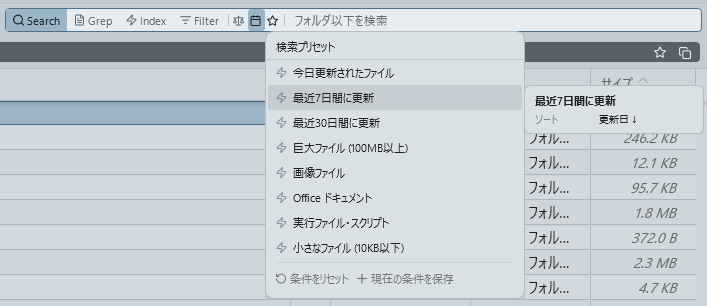
検索バーの★アイコンをクリックすると、検索プリセットのポップアップが開きます。ポップアップはビルトインプリセット(上段)とユーザー作成プリセット(下段)の2セクション構成で、罫線とラベルで視覚的に区別されています。ビルトインプリセットは「今日更新」「7日間」「30日間」「巨大ファイル」「画像」「Office文書」「実行ファイル」「小ファイル」の8種が同梱されており、削除できません。日付系ビルトインプリセットは適用時に日付を動的計算するため、常に最新の日付範囲で検索できます。ユーザー作成プリセットでは、現在の検索条件を名前付きで保存し、後からワンクリックで復元できます。プリセットはアプリ再起動後も復元されます。
保存される条件
プリセットには以下の検索条件が保存されます。
| 項目 | 内容 |
|---|---|
| モード | 通常検索 or インデックス検索 |
| キーワード | 検索テキスト |
| サイズ | Min / Max のサイズフィルタ値 |
| 日付 | 開始 / 終了の日付フィルタ値 |
| 拡張子フィルタ | フォルダ・Excel・Word・PPT・PDF・TXT・EXE・BAT・JSON・画像・その他の各種有効状態 |
| ソート | 並び替えの列(名前・更新日・サイズ・拡張子)と方向(昇順↑ / 降順↓) |
| スコープ | インデックス検索時の対象フォルダ選択状態 |
プリセットの保存
- 検索条件を設定した状態で★アイコンをクリックしてポップアップを開く
- ポップアップ下部の「現在の条件を保存」ボタンをクリック
- プリセット名の入力ダイアログが表示される
- 名前を入力して確定すると、保存される条件の一覧(モード・キーワード・サイズ・日付・フィルタ・スコープ・ソート)が確認ダイアログに表示される
- 「OK」をクリックするとプリセットが保存され、トースト通知で保存完了が通知される
プリセットは通常検索用とインデックス検索用に自動分類されます。ポップアップには現在のモードに合致するプリセットのみが表示されます。
プリセットの適用
ポップアップのプリセット一覧から項目をクリックすると、保存されたすべての条件が一括で復元され、検索が自動実行されます。適用時は、サイズ・日付フィルタのアイコン状態(アンダーライン等)も即座に正しい状態に同期されます。
プリセットのプレビュー
プリセット一覧の項目にマウスをホバーすると、保存されている条件の内容がツールチップで確認できます。表示される項目はキーワード・サイズ・日付・フィルタ・スコープ・ソートで、値が設定されている項目のみ表示されます。サイズは 1 GB 形式、日付は yyyy/MM/dd 形式に自動変換されて表示されます。
プリセットの削除
ユーザー作成プリセット一覧の項目にカーソルを合わせると、右端に × ボタンが表示されます。クリックすると確認なしで即座に削除され、トースト通知で削除完了が通知されます。ビルトインプリセットは削除できません。
条件のリセット
ポップアップ下部左側の「条件をリセット」ボタンをクリックすると、現在の検索条件を一括で初期状態に戻せます。
| 項目 | リセット後の状態 |
|---|---|
| キーワード | 空欄にクリア |
| サイズフィルタ | Min / Max ともにクリア |
| 日付フィルタ | 開始 / 終了ともにクリア |
| ソート | 更新日時の降順(デフォルト)に戻る |
| 拡張子フィルタ | 全種類を有効に戻す |
| 検索モード | 変更しない(維持される) |
| スコープ | 変更しない(維持される) |
リセット完了時はトースト通知で「全検索条件をリセットしました」と通知されます。