ドラッグ&ドロップ
ファイルをドラッグしてコピー・移動するときの決まりと、どこへ落とすと何が起きるかをまとめます。落としたあとのコピーの進め方(上書きの確認・進み具合)もここで扱います。
できること
| したいこと | 操作 |
|---|---|
| 反対のペインへコピー・移動する | ファイルを反対のペインへドラッグ |
| コピーか移動かを決める | Ctrl を押しながらでコピー、Shift を押しながらで移動 |
| 落とす前に何をするか選ぶ | 右ボタンでドラッグ →「ここにコピー」「ここに移動」「ここにショートカットを作成」 |
| 上の階層へ送る | パンくずのフォルダ名に落とす |
| エクスプローラーやほかのアプリとやり取りする | そのままドラッグ(Outlook のメール、ブラウザのアドレスも受け取れる) |
| お気に入りや履歴の場所を開く | ナビペインの項目をファイル一覧に落とす |
ドラッグを始めると、カーソルの横に「5件の項目をコピー/移動先にドロップしてください」のように運んでいる件数が出ます。落とせる先(フォルダの行など)は、選んだ行と同じ色で強調されます。
使い方
ドラッグを始める
CtrlやShiftで複数を選んでからドラッグすると、選んでいるものすべてが対象になります。選んでいない行をつかんでドラッグした場合は、選び直してその行だけが対象になります(つかんだあとにマウスが隣の行へ滑っても、つかんだ行が運ばれます)。- ファイル一覧とタブは、マウスを 10px 以上動かしたときにドラッグが始まります。クリックのわずかなぶれで、うっかり動かさないためです。ナビペインのツリー・お気に入り・履歴などは、Windows の設定の距離(ふつうは 4px)で始まります。
- 右クリックのメニューを開いている間と、閉じた直後の 0.15 秒は、ドラッグを始めません。
カーソル横の件数表示は、演出 → ドラッグアドーナーを表示する でオフにできます(軽量モードのときも出ません)。
どこへ落とすか
| 落とす先 | 起きること |
|---|---|
| ファイル一覧のフォルダの行 | そのフォルダの中へコピー・移動 |
| ファイル一覧の空いたところ、ファイルの行 | 今表示しているフォルダへコピー・移動 |
フォルダを指すショートカット(.lnk)の行 |
リンク先のフォルダへコピー・移動(コピーか移動かも、リンク先の場所で決める) |
.exe などの実行ファイルの行 |
コピーせず、そのプログラムにファイルを渡して起動(→ 実行ファイルへのドロップ) |
| パンくず のフォルダ名 | その階層のフォルダへコピー・移動 |
| タブバー | フォルダを新しいタブで開く(→ タブ操作) |
| ナビペインのツリーのフォルダ | そのフォルダへ移動(下の「ツリーへ落とすとき」) |
| ナビペインのお気に入り | お気に入りに登録(お気に入りをロックしているときは登録しない) |
| エクスプローラー・デスクトップ・ほかのアプリ | 受け取った側の決まりでコピー・移動される |
ツリーへ落とすとき: ツリーへ落としたものは、ドライブをまたいでも Ctrl を押していても移動になります。フォルダの行の上端・下端(それぞれ高さの 4 分の 1)に落とすと、そのフォルダの中ではなく、そのフォルダと同じ階層(親フォルダ)へ移します。ツリーをロックしているときは落とせません。参照履歴・よく使うフォルダ・ドライブ・お気に入りの項目はツリーへは落とせません(場所を開くための項目なので、落とす先は A・B のペインです)。
コピーか移動か
左ボタンでドラッグして落としたときは、次の順に決まります。
Ctrlを押している → コピー(Shiftと一緒に押していてもコピー)Shiftを押している → 移動- どちらも押していない → 同じドライブの中なら移動、別のドライブ・ネットワークの共有・サーバーへならコピー(エクスプローラーと同じ考え方です)
落とす前にキーを押したり離したりすると、カーソルの形がそれに合わせて変わります。
右ドラッグで選ぶ
右ボタンを押したままドラッグして落とすと、落とした場所にメニューが出ます。
- ここにコピー / ここに移動
- ここにショートカットを作成: 元のファイルを指すショートカット(例:
元の名前 - ショートカット.lnk)を作ります。
メニューの外をクリックすると何もしません。同じペインの中でも、反対のペインへでも、パンくずへでも使えます。このメニューが出るのは、アプリの中で始めた右ドラッグのときです(エクスプローラーから右ドラッグして落としたときは、左ドラッグと同じ決まりになります)。
外から受け取る
- エクスプローラーのファイル: ファイル一覧やパンくずへ落とすと、アプリの中と同じ決まりでコピー・移動します。
- ブラウザのアドレス: アドレスバーやリンクを落とすと、そのアドレスへのインターネットショートカット(
.url)を作ります。 - Outlook のメールと添付ファイル: 落とすか、
Ctrl + Vで貼り付けると、今のフォルダに保存します(メールは.msgファイルになります)。
場所を開くための項目を落とす
ナビペインのお気に入り・参照履歴・よく使うフォルダ・ドライブ・ツリーの項目をファイル一覧に落とすと、コピーではなくそのフォルダへ移動(表示の切り替え)します。検索結果を出しているときに落とすと、検索を解除してからそのフォルダを開きます。タブバーに落とすと、新しいタブで開きます。ドラッグしている間は、カーソルの横に「Aペイン、もしくはBペインにドロップしてください」と出ます。
お気に入り・参照履歴・よく使うフォルダ・ドライブの項目は、場所を指す「しおり」として扱います。エクスプローラーやデスクトップに落とすとショートカットができ、元のフォルダは動きません。パンくずやツリーには落とせません(コピー・移動の対象にはならないため)。ツリーの項目は実物のフォルダなので、エクスプローラーへ落とすとエクスプローラーの決まりでコピー・移動されます。
実行ファイルへのドロップ
一覧の中の .exe / .bat / .cmd / .com と、Windows Script Host のスクリプト(.js / .jse / .vbs / .vbe / .wsf)の行にファイルを落とすと、コピー・移動ではなく、そのプログラムにファイルのパスを引数として渡して起動します。ドラッグ中はその行が強調され、カーソルがショートカットの形に変わるので、コピー・移動と見分けられます。
複数選んでいれば、すべてのパスをまとめて渡します。作業フォルダはその実行ファイルがある場所です。起動は取り消せないため、実行する前に確認します(「いいえ」を選ぶと、コピーも移動もしません)。渡すファイルが多くコマンドラインの上限を超える場合は、実行せずにお知らせします。
.ps1 は対象外です(Windows のドラッグ&ドロップでも引数が渡らないため)。フォルダを指す .lnk へのドロップは、リンク先へのコピー・移動になります。サーバー(FTP / SFTP)上のファイルは引数にできません。
しくみ
コピーか移動かの決め方
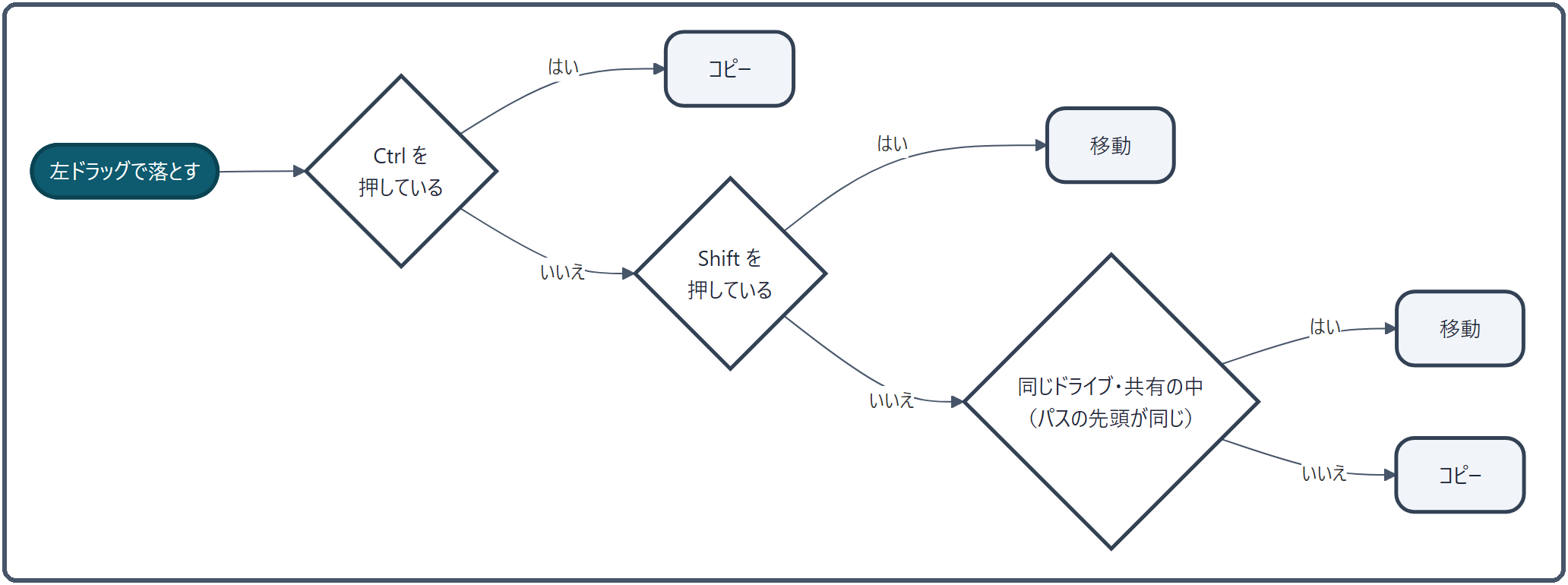
- 「同じドライブか」は、パスの先頭(
C:や\\server\share)が同じかどうかで決めます。大文字小文字は区別しません。実際のディスクまでは確かめないので、別のディスクをフォルダとしてつないだ場所(マウントしたフォルダやジャンクション)は、同じドライブとして扱われます。 - サーバー(FTP / SFTP)のフォルダは、いつも「別の場所」です。サーバーとの転送はコピーだけに対応しているので、移動を頼むとコピーとして行い、元が残ったことをお知らせします。サーバーからサーバーへ直接運ぶことはできません。
落としたあと
ファイル一覧・パンくずへ落としたコピー・移動は、アプリ自身の転送処理で進めます。
- 中身を数える: まず運ぶファイルの数と大きさを数えます。フォルダを自分自身の中へ入れようとしている場合は、ここで止めます。
- 進み具合の窓: 設定の 表示 → コピー中のウィンドウ で、速度・残り時間つきの窓を出すかを選べます(常に出す(既定)/大きいときだけ出す(50 件または 50MB 以上)/出さない(左下のバーだけ))。窓を閉じても転送は続き、左下のバーが引き継ぎます。
- 同じ名前があったら: 「ファイルの競合」のダイアログで、上書き・スキップ・リネーム・新しい方を残す・大きい方を残すから選びます。「すべてに適用」でまとめて決められます。
-
いくつかを同時に運ぶ: CPU のコア数の半分(2〜8)の数のファイルを並行して運びます。3 回続けて失敗すると、そこで打ち切ります。
-
同じフォルダへ移動しようとしたものは飛ばします。同じフォルダへコピーしたときは、確認せずに「元の名前 - コピー」の名前で作ります。
- ツリーへ落としたときだけは、Windows の移動処理に任せます。同じ名前があると自動で名前を変え、競合のダイアログやアプリの進み具合の窓は出ません。
右ドラッグが重くならないように
右ドラッグでは、エクスプローラーと同じメニューや受け渡しができるように、ファイルごとに Windows のシェルの項目を作って渡します。これはファイル 1 件ごとに時間がかかり、クラウド同期のフォルダで 1,284 件を右ドラッグしたときに画面が 1.5〜1.9 秒止まりました。そこで200 件まではシェルの項目を作り、それを超えるとパスの一覧だけを渡すようにしています。
関連
- アドレスバーとパンくず — パンくずへのドロップ
- タブ操作 — タブのドラッグ、タブバーへのドロップ
- 標準的なファイル操作 — コピー・移動・削除
- ナビペイン — ツリー・お気に入り・参照履歴
- FTP/SFTP — サーバーとのやり取り