確認・エラーダイアログ
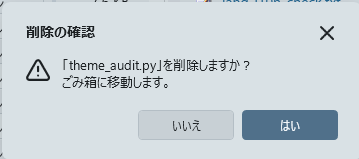
アプリ内の確認ダイアログやエラーメッセージは、Windows 標準の MessageBox ではなく、アプリ独自のカスタムダイアログで表示されます。
背景・文字の色は選んでいるテーマに合わせて変わり、角丸と影の付いた形で、アプリ全体の外観と統一されています。
アイコン(情報・警告・エラー・確認)とボタン(OK / OK・キャンセル / はい・いいえ)はダイアログの用途に応じて自動的に切り替わります。Esc キーでキャンセル、タイトルバー部分のドラッグで移動が可能です。
ボタンはキーボードでも選べます。開いた時点で既定のボタン(削除の確認なら「はい」)が選ばれており、← → キー(または Tab)で隣のボタンへ移り、Enter で選んでいるボタンを押します。キーボードで操作しているあいだ、選んでいるボタンには枠が出ます。端で押すと反対の端へ回ります。
-
エラーの報告: 予期しないエラーが発生した場合、エラーダイアログに「問題を報告」ボタンが表示されます。
押すと Control Deck のフィードバックのページが開き、エラーの内容と詳しい情報(どこで起きたか)が件名と本文に入った状態になります。送る前に読んで書き換えられます。パスに含まれる Windows のユーザー名(
C:\Users\<名前>の部分)は、添付するログと同じく<user>に置き換えます。