テーマストア
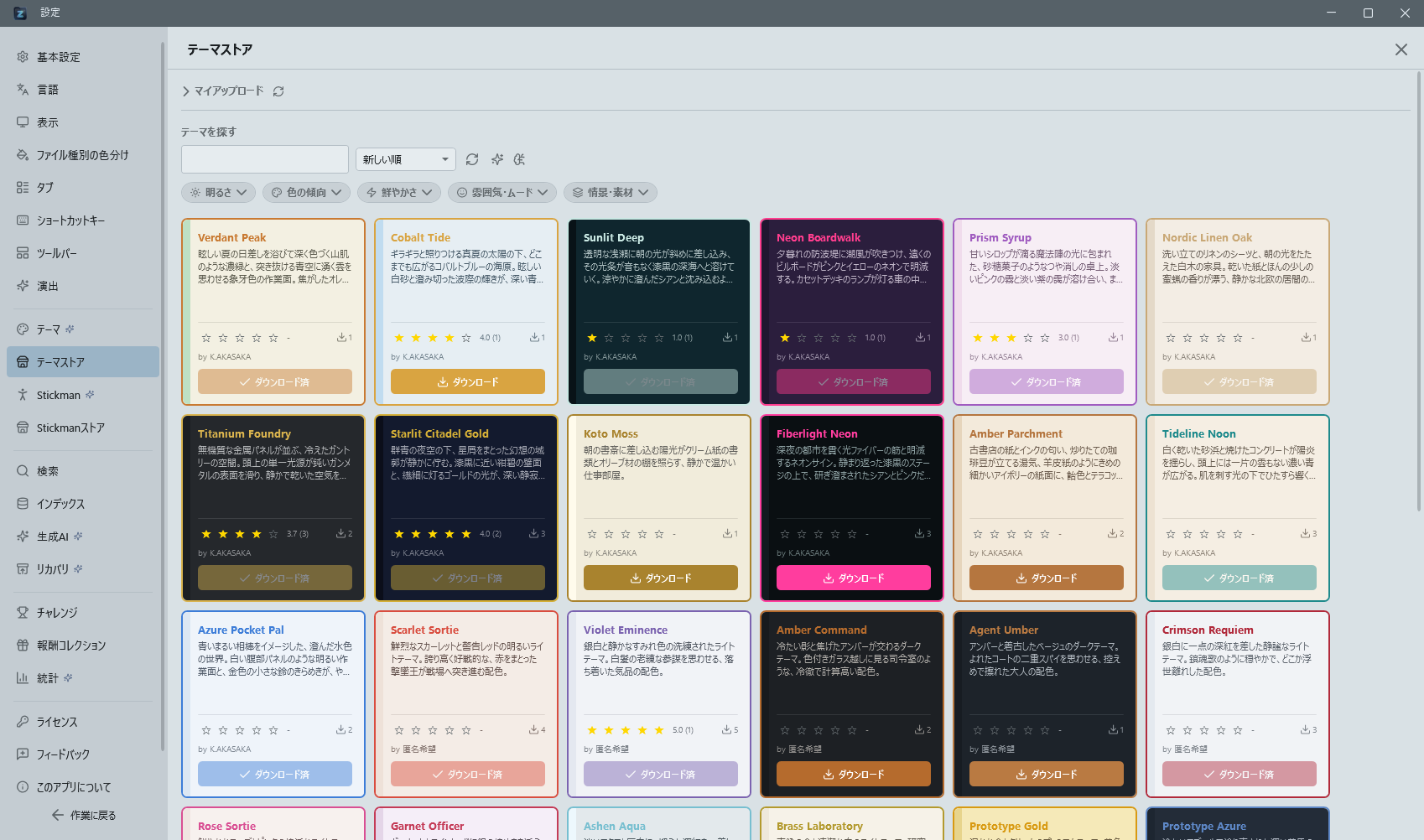
コミュニティが作ったテーマを探して、ダウンロードし、評価できるオンラインのストアです。Control Deck の左のナビの「コレクション」→「テーマストア」で開きます。同梱のテーマはここには並びません。
テーマを探す
- 検索と並べ替え: 「テーマを探す」の検索欄で、名前・説明・タグから探せます。並べ替えは「新しい順」「評価順」「DL数順」から選びます。多いときはページ送りで次のページへ進みます。
- タグでの絞り込み: 「明るさ」「色の傾向」「鮮やかさ」「雰囲気・ムード」「情景・素材」の 5 つのボタンを押すと、そのグループのタグが開きます。ストアに実在するタグだけが件数付きで出ます。選べるのは 1 つで、もう一度押すと解除します。タグは AI でテーマを作ったときに付きます。
- テーマ診断: 並べ替えの横の診断のボタンから、3 つの質問(または生成 AI の質問)に答えて、ストアのテーマの中からおすすめを選べます。おすすめを選ぶと、そのままダウンロードします。AI の診断は、無料版では AI テーマ生成と合わせて 1 日 2 回までです(テーマ)。
- 作者の表示: カードに作者名(by ○○)が出ます。
試す・取り込む
- 試しに当てる: まだ持っていないテーマのカードをクリックすると、ダウンロードせずにそのテーマを画面に当てて見られます。カードを右クリック →「元に戻す」で元のテーマに戻ります。テーマストアのページを離れたときも元に戻ります。
- 持っているテーマは、そのまま当たります: ダウンロード済みのテーマと同梱のテーマは、カードをクリックするとテーマのページで選んだのと同じように当たり、ストアのページを離れても戻りません。無料版では、ストアのページの下に出る「切り替える」で確定します(テーマのページと同じく、確定するまではお試しで、回数を使いません。テーマのページとストアの間を行き来しても、お試しは取り消されません)。
- ダウンロード: カードの「ダウンロード」(または右クリック →「ダウンロード」)で取り込みます。取り込んだテーマは、テーマのページの「ストア」に並びます。
- 取り込んだ直後に切り替えるか聞きます: ダウンロードが済むと「今すぐこのテーマに切り替えますか?」とお聞きします。「はい」を選べばその場で当たり、そのまま確定します(一覧から探し直す必要はありません。無料版でも「切り替える」をもう一度押す必要はありません)。すでにそのテーマを使っているときは、お聞きしません。
評価する
カードの星をクリックすると点数が「選ばれた」状態になり、その下に「評価を送信」が出ます。押しただけではまだ送られません —「評価を送信」で確定します。同じ星をもう一度押すと選び直しを取り消せます。星はあなたが付けた点を表し、みんなの平均は隣に数字(平均と件数)で出ます。評価済みでも別の星を選んで送り直せます。
自分のテーマを公開する
- 公開のしかた: テーマのページで、自分で作ったテーマ(または色をカスタマイズしたテーマ)のカードを右クリック →「ストアにアップロード」で公開します。テーマを保存した直後にも、公開するかどうかをお聞きします(テーマ)。
- 条件と回数: テーマを一度カスタマイズして保存していれば公開できます。無料版では 1 日 1 回までです。
- 公開の前に確認します: アップロードはほかの方がダウンロードできるようになる操作で、取り消せません。押し間違いを防ぐため、公開の前に一度お尋ねします。テーマを保存した直後の「ストアへ出しますか」から続けた場合は、二度はお聞きしません。公開できたときは、感謝のメッセージをお出しします。
- マイアップロード: ページの上の「マイアップロード」を開くと、自分が公開したテーマの一覧が出ます。右クリック →「ストアから削除」で取り下げられます。