設定バックアップ・リカバリ
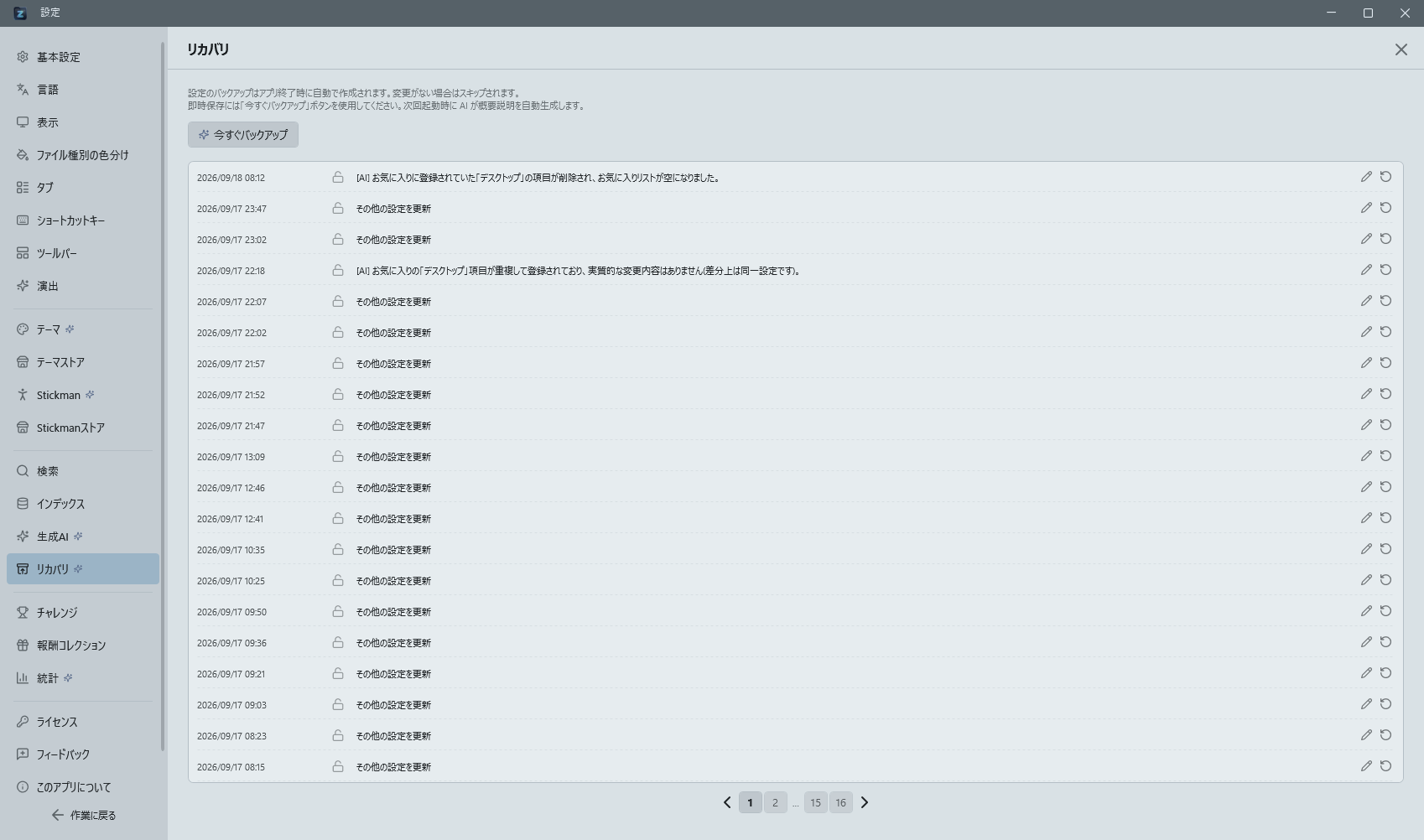
Control Deck(標準: Ctrl+Shift+O)の「リカバリ」カテゴリから、設定のバックアップと復元を管理できます。
バックアップの作成
| タイミング | 動作 |
|---|---|
| 設定変更後(自動) | 変更を検知してから約5分後に backups/settings_yyyyMMdd_HHmmss.json が自動生成されます。常駐モードでトレイに格納したまま普段アプリを終了しない使い方でも確実に生成されます |
| アプリ完全終了時/トレイ格納時(自動) | 上記の5分待機を待たず、その時点の内容で追加のバックアップが生成されます |
| 「今すぐバックアップ」ボタン | 現在の settings.json を即時バックアップします。要約は「手動バックアップ」となります |
| バックアップから復元する直前(自動) | 誤って復元した場合にも戻れるよう、復元前の現在の設定が「復元前の自動保存」として自動生成されます |
変更概要(差分サマリ)
各バックアップには、直前のバックアップとの差分を日本語で示す概要が .desc ファイルに保存されます(例:「Aペインホーム、検索挙動を更新」)。初回バックアップの場合は「初回バックアップ」と記録されます。
バックアップ一覧(インライン表示)
「リカバリ」カテゴリを開くと、設定画面内にバックアップの一覧が表示されます。
- 列構成: 日時 / ロック状態(錠アイコン)/ 変更概要 / 編集ボタン / 復元ボタン
- 概要の編集: 鉛筆ボタンをクリックすると変更概要をインラインで編集できます。Enter で確定、Escape でキャンセル。ロック中のバックアップは編集できません
- 復元: 回転矢印ボタンをクリックすると確認ダイアログが表示され、選択した時点の設定に復元します。復元後は再起動を促すダイアログが表示され、「はい」を選ぶと自動的に再起動します
- ロック / ロック解除: 錠アイコンをクリックしてロック状態を切り替えます。ロックしたバックアップは 30 日自動削除ポリシーの対象外になります。重要な設定はロックして保護してください
自動クリーンアップ
アプリ起動時に、作成から 30 日以上経過したバックアップが自動削除されます。ただし .lock ファイルが存在するバックアップ(ロック済み)は削除されません。
エラー画面からのフィードバック報告
予期しないエラーが発生した際、エラーダイアログから直接フィードバックを送信できます。エラーの詳細情報が自動的に添付されます。
受付番号
フィードバックの送信に成功すると、メッセージに 受付番号(例: 受付番号 #220)が表示されます。番号・表題・送信した本文・分類・送信日時は data\feedback_history.json に控えとして保存され、再起動後も残ります(最新 50 件まで。古いものから順に消えます)。
送信内容に送信者を特定する情報は一切含まれません。受付番号との対応付けは、この手元の控えだけで完結します。
送信履歴と作者からの回答
フィードバックのページ下部に 送信履歴 が表形式で並びます。各行に「状態・受付番号・種別・件名・送信日・回答数」が出るので、送った報告がいまどうなっているかを一目で確認できます。
| 状態 | 意味 |
|---|---|
| 未確認 | まだ状態を取得していない(オフライン等) |
| 対応中 | 受け付けて対応している最中 |
| 対応済み | 対応が完了した |
| 見送り | 対応しないと判断した(仕様・方針上の理由) |
- 行をクリックすると展開し、ご自身が送った本文を先頭に、作者からの回答とご自身の返信が時系列で表示されます。作者の回答は左寄せ、ご自身の送信・返信は右寄せで区別されます。表示されるのはご自身が書いた説明だけで、送信時に添付したシステム情報やログは含みません
- 本文の控えが無い古い履歴(この機能より前に送ったもの)は、「最新の状態を取得」したときに受付先から本文を補います
- やり取りの本文はマウスでなぞって選択でき、
Ctrl+Cでコピーできます。回答の一部を引用して返信したいときに使えます(右クリックからまとめてコピーすることもできます) - 回答に対してその場で返信できます。返信は送信した報告に対してのみ行えます(連投防止のため 60 秒の間隔が必要です)
- 作者が「直しました」と回答した報告では、お使いのアプリがその修正を含むバージョンになると、行を開いた先に「直った」「まだ直っていない」のボタンが出ます。押すだけで結果が作者に届きます。「まだ直っていない」は返信欄に書いた説明も一緒に送り、報告は対応中に戻ります。同じ修正について尋ねるのは一度だけです
- 未読の回答があると、左側のメニューの「フィードバック」に件数バッジが付き、該当行の左端にアクセントバーが出ます。行を開くと既読になります。直ったかの確認をお願いしている行にもアクセントバーが出ます(件数バッジには数えません)
- 「最新の状態を取得」ボタンで手動更新できます。取得は設定画面のフィードバックを開いたときのみ行い、アプリの起動時には通信しません
- オフラインや通信失敗時も、手元に保存されている内容はそのまま表示されます
作者からの回答が表示されるのは、ご自身が送信した報告に対する回答だけです。他の方の報告を番号で指定して読むことはできません。