ファイルペイン(A ペイン / B ペイン)
メインエリアは、左右に独立したファイル表示領域(ペイン)で構成されます。各ペインはタブブラウジングに対応しています。
-
タブ機能: 複数のフォルダをタブとして開き、切り替えながら作業できます。
-
A ペイン(左側)/ B ペイン(右側): それぞれ独立して動作し、クリックまたはタブキー(
Tab)でフォーカスを切り替えます。フォーカス中のペイン(A/B のみ。ナビペインは対象外)は背景がわずかに濃く、文字色が黒で表示されます。
上部メニュー(タブヘッダー・アクション行・アドレスバー)は一覧部分よりわずかに濃い色で表示され、どのペインがアクティブか判別しやすくなっています。
-
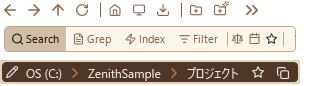
ペインヘッダー: 各ペインの上部ヘッダーは、アクション行(ボタンと検索バー)とアドレスバー行の 2 行です。ペインの幅が狭いとき(1000 未満)や、表示 → 検索バー 2段目表示 をオンにして左右 2 画面にしているときは、検索バーがアクション行から 2 行目に下り、3 行になります(上の画像がこの状態です)。検索バーに幅いっぱいを使わせ、検索の履歴の一覧が見切れないようにするためです。
- 1 行目(アクション行): 機能ごとに 5 つのグループに分類され、セパレーターで区切られています。
- ナビゲーション: 戻る/進む/上へ
- ショートカット: ホーム/デスクトップ/ダウンロード
- 作成・編集: 新規フォルダ/フォルダを取り込む
- 管理: 更新/エクスプローラーで開く
- 表示設定: アダプティブ列/フォルダを先に
- カスタマイズ(Pro 機能): このアクション行のアイコンは、設定 → ツールバー からドラッグで並べ替え・ボタン単位で表示/非表示を変更できます。「区切り線を追加」で区切り線(セパレータ)を任意の位置に挿入でき、ボタンのグループ分けを自分で構成できます(区切り線は削除も可能)。変更は A/B 両ペインへ即時反映され、再起動後も保持されます。「デフォルトに戻す」でいつでも初期配置へ戻せます(最低 1 つのボタンは残ります)。無料版ではデフォルト配置で固定され、カスタマイズ画面はロック表示になります。
- 入りきらないボタン(「≫」): ペインの幅が足りずアイコンが並びきらないとき、入りきらないぶんが「≫」ボタンにまとまります。押すとアイコン・名前・割り当てられているキーが一覧で出て、そのまま実行できます。判定はA・B のペインごとに行うため、片方だけ狭いときはその側にだけ出ます。分割バーを広げれば「≫」は消えて元どおり並びます。非表示にしたボタンは「≫」の中にも出ません。なお、検索ボックスが狭くて困る場合は、表示 → 検索バー 2段目表示 も併せて検討してください。
- ホームボタンはアプリ設定で設定したフォルダに移動します。未設定時は A ペインはデスクトップ、B ペインはダウンロードへ移動します。
- 右端には(検索バーが 1 行目にあるときは)検索ボックスがあり、キーワードを入力して Enterで検索が実行されます(設定した検索挙動に応じて新規タブまたは現在タブに結果が表示)。検索ボックス内右端にはヒット件数がリアルタイム表示されます。
- 検索中はリストの列構成が専用のもの(名前・場所・パス・更新日時・サイズ)に切り替わります。ヘッダークリックで各項目をソートでき、ヘッダー境界線のドラッグで列幅を調整、ダブルクリックで AutoFit できます(手動調整時はウィンドウ幅連動の自動伸縮が無効になります)。パス列は幅に合わせて最適化され末尾が優先表示されます。
- 2 行目(アドレスバー行): 今いる場所をパンくずで見せ、パスを打ち込んで移動することもできます。使い方としくみは アドレスバーとパンくず にまとめています。
- 検索実行時はアドレスバーの代わりにフィルターバーが表示され、検索結果をファイル種類で絞り込めます。
- 検索履歴ドロップダウン: 検索ボックスにフォーカスすると、過去の検索キーワード(最大 100 件)がドロップダウン表示されます。
- アイコン: 虫眼鏡アイコンは通常検索で実行した履歴、雷アイコンはインデックス検索で実行した履歴です。
- 別履歴扱い: 同一キーワードでも通常/インデックスは別履歴として表示されます。さらに、サイズ・日付フィルタの条件が異なる場合も別履歴として記録されます。
- 復元: 項目を選択(クリック or Enter)すると、その履歴が記録された検索モード(通常/インデックス)とフィルタ条件に自動で切り替わり、そのキーワードで再検索されます。
- キーボード操作: 履歴表示中に下キーでリストにフォーカスし、上下キーで項目を移動、Enter またはクリックで決定。検索ボックスにフォーカスしている間の上キーでは履歴には移りません。
- Enter で検索を実行すると、検索履歴ドロップダウンは自動的に閉じます。
-
検索フィルターバー: 検索実行時、2 行目のアドレスバーがフィルターバーに置き換わります。
フォルダ・Excel・Word・PPT・PDF・TXT・EXE・BAT・JSON・画像・その他のチェックボックスで表示するファイル種類を絞り込めます。左端の「全選択」ボタンで全種類を表示、「全解除」ボタンで全種類を非表示にできます。チェックを外した種類のファイルは検索結果一覧に表示されません。
フィルターの選択状態は
settings.jsonに保存され、次回の検索時およびアプリ再起動後に自動で復元されます。 検索バー右端の × ボタンまたは Esc キーで検索条件をクリアできます。Esc は既定では2段階(1回目でテキスト、2回目でサイズ/日付フィルタ・スコープをクリア)で、設定 → 検索の「Esc を一発で全リセット」をオンにすると一度で全てクリアします。 - 横スクロール: ファイルリストやブレッドクラムバーなど、横にスクロール可能な領域では、マウスホイールの左右チルト(右スクロール・左スクロール)で横方向のスクロールが可能です。 - オーバーレイ・スクロールバー: ファイルリストの垂直スクロールバーはコンテンツ(サイズ列など)の上に重なる形式で表示されます。これにより、スクロールバーが表示されてもファイル名列の幅が変動せず、常に安定したレイアウトで閲覧できます。つまみには最小の大きさがあります — ファイルが数千件あるフォルダでも、つまみが潰れて掴めなくなることはありません(この下限はアプリ内のすべてのスクロールバーに効きます)。 - 上下2画面分割: ステータスバーのレイアウト切替ボタンで、従来の左右2画面に加えて上下2画面分割が選択できます。1画面モードとの切替も可能です(ショートカット: Ctrl+1 で1画面、Ctrl+2 で左右2画面、Ctrl+Shift+2 で上下2画面)。
- 1 行目(アクション行): 機能ごとに 5 つのグループに分類され、セパレーターで区切られています。