標準的なファイル操作
右クリックメニュー、またはショートカットキーを使用して以下の操作が可能です。
デフォルトではアプリ独自の軽量メニューが即座に表示され、開く・コピー・削除・名前の変更・お気に入り・インデックス検索など基本操作を素早く実行できます。詳細は「右クリックメニュー」を参照してください。
-
コピー・切り取り・貼り付け: Windows 標準と同様(
Ctrl+C,Ctrl+X,Ctrl+V)。操作後もフォーカスはファイルリストに残り、コピー・切り取り時は操作した項目に、ペースト完了後はペーストしたファイルにフォーカスが当たります。
ペースト後はリストがそのファイルまで自動スクロールし、すぐに視認できるようにしています。フォルダ監視による自動更新後もフォーカスが維持され、他ペインに奪われないようにしています。
-
新規フォルダ:
Ctrl+Shift+Nを押すと即座に名前の変更ダイアログが表示され、そのままフォルダ名を入力して OK で現在のフォルダに作成します。フォルダ作成処理自体はバックグラウンドで実行されるため、ネットワークドライブなど高負荷時でもダイアログの表示・入力は極力ブロックされません。作成後はそのフォルダにフォーカスが当たります。
エクスプローラーのコンテキストメニューから新規作成した場合は、従来どおりフォルダ作成後に名前の変更ダイアログが開きます。 - 名前の変更:
F2キー、またはメニューから実行。専用のリネームダイアログが表示されます。 - ファイル/フォルダの別: ファイルの場合はファイル名と拡張子が分離表示され、それぞれ個別に編集できます(拡張子の変更忘れや誤変更を防止)。フォルダの場合は名前全体を編集できます。 - ダイアログキャッシュ: アプリ内で共有される軽量なウィンドウとしてキャッシュされており、瞬時に表示されます。 - 定型入力ボタン: - 日付ボタン 3 種(YYYYMMDD/YYYYMMDD_/_YYYYMMDD): 本日の日付を即入力。 - コンテキストボタン 2 種(親フォルダ名 /YYYYMMDD_議事ログ_親フォルダ名): 現在のフォルダ名を活用した定型名を素早く入力(ドライブルートでは非表示)。 - 入力履歴ポップアップ: テキストボックスにフォーカスすると自動表示され、過去にリネームで使用した名前を選択して再利用できます(最大 100 件、最近使用した順)。 - リアルタイム入力チェック: 入力停止後 0.3 秒で名前を検証します。\ / : * ? " < > |などの使用できない文字や予約名(CON・PRN・NUL等)を含む場合は警告を表示して OK ボタンを無効化します。同じフォルダ内に同名のファイル/フォルダーが既に存在する場合も警告を表示しますが、この場合は OK ボタンは有効のままです。 - 削除:Deleteキー。ごみ箱へ送られます。Control Deck の「ファイル削除時に確認ダイアログを表示する」が ON(既定)なら、先に確認ダイアログが出ます。ごみ箱に入らず完全に削除される場合(ネットワーク上のファイルや、ごみ箱に入らない大きさのファイル)は、設定に関係なく Windows が警告します。 - ショートカットの作成: 選択した項目のショートカットを現在のフォルダに作成します。 - プロパティ表示: Windows 標準のプロパティ画面を表示します。 - エクスプローラーで開く: 現在のフォルダを Windows 標準のエクスプローラーで開きます。 - ファイル操作エラー時のプロセス表示: ファイルのリネーム・削除・コピー・移動・ドラッグ&ドロップ時に、他のアプリケーションがファイルを使用中でエラーが発生した場合、そのファイルをロックしているプロセス名(例: 「EXCEL がこのファイルを使用中のため、操作を完了できません」)がエラーメッセージに表示されます。Windows Restart Manager API を利用してプロセスを特定するため、ファイルを閉じるべきアプリケーションが一目で分かります。アクセス権限不足やディスク容量不足の場合も、原因に応じた分かりやすいメッセージが表示されます。
ラバーバンド選択
詳細ビュー / アイコンビューのどちらでも、余白ドラッグで矩形選択が可能です。
- 空領域でマウス左ボタンを押したままドラッグすると、選択範囲を示す矩形アドーナーが描画され、その内側にあるアイテムが選択されます。
- ドラッグを始められる余白: 詳細ビューでは一覧の左端の細い帯(列見出しの左側から下へ続く部分)、アイコンビューではカードとカードの隙間から始められます。一覧の途中にある 2 件だけを選びたいときも、行やカードの上から始める必要はありません。余白を右クリックするとフォルダの背景メニューが出ます。
- Ctrl + ドラッグで既存選択を維持したまま追加選択(トグル挙動)。
- Shift + ドラッグで範囲延長選択。
- 端自動スクロール: マウスがリスト端に到達すると、リストが自動スクロールしながら矩形選択が継続します。
- キーボード操作モード中はラバーバンドは発動しません(マウス移動による復帰が必要)。
ファイル競合ダイアログ(同名ファイル処理)
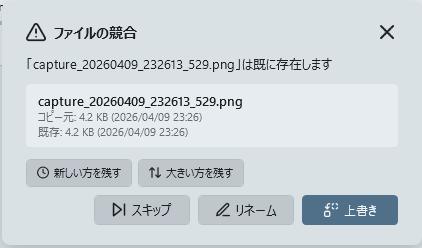
コピー・移動時に同名ファイルが存在する場合、専用の競合ダイアログが表示され、5 通りのアクションから選択できます。
| アクション | 挙動 |
|---|---|
| 上書き | コピー元で書き換える |
| スキップ | 何もせず次項目へ |
| リネーム | 自動的に (1) 等の連番を付与して両方残す |
| 新しい方を採用 | LastWriteTime が新しい方を優先 |
| 大きい方を採用 | ファイルサイズが大きい方を優先 |
- 「すべてに適用」 チェックを ON にすると、以降同じダイアログを出さずに一括で同じアクションを実行。
- キャンセルは
Escで残件すべてを中断。完了件数・スキップ件数は GlowBar とステータスバーに集計表示されます。