テーマ(配色カスタマイズ)
この節の要旨 配色は 57 テーマ × 130 カラーキー で構成され、5 カテゴリ(Standard / Lifestyle / Professional / Premium / RetroTech)に分類されます。カテゴリは各テーマ JSON の
"Category"フィールドが正式で、未指定時はアプリ内の既定の分類が使われます。ユーザーのカスタム色はthemes/_custom/{テーマ名}.jsonに差分のみ保存され、元テーマは書き換わりません。
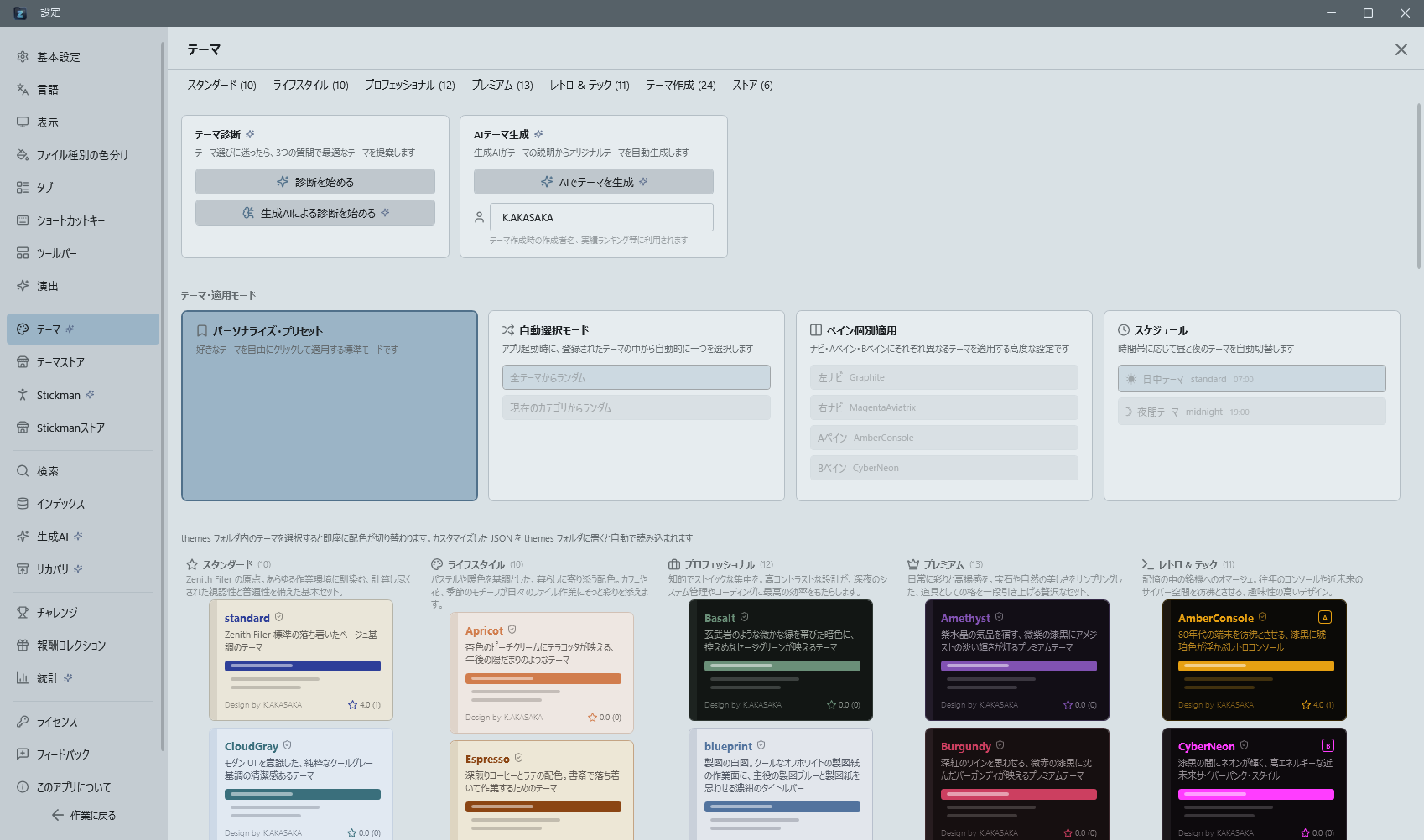
Control Deck(標準: Ctrl+Shift+O)→「テーマ」から、アプリ全体の配色テーマを切り替えられます。テーマを選択するだけで即座に UI 全体の色が反映され、再起動は不要です。選択中のテーマは次回起動時にも自動で復元されます。
テーマの選び方
テーマ一覧はタイル状のカード形式で表示されます。
5 つの標準カテゴリ(スタンダード/ライフスタイル/プロフェッショナル/プレミアム/レトロ & テック)は縦の列として横に並びます。列の幅は画面幅に応じて自動で調整され(狭い画面ではカードの幅が縮み、説明文が折り返して縦に伸びる)、フル HD(1920 幅)ディスプレイでは 5 カテゴリが必ず 1 行に収まります。あなたが作成したテーマ(テーマ作成)とストアから入手したテーマ(ストア)は件数が増えていくため、5 カテゴリ列の下に横折り返しのグリッドとして全幅で表示されます。ページ上部のカテゴリ名(件数付き)を押すと、該当カテゴリまでジャンプできます。
各カードにはテーマ名(太字)、著者、および代表 4 色のカラーチップ(背景色・サイドバー色・アクセント色・テキスト色)が表示されており、配色を一目で比較しながら選択できます。
選択中のテーマはアクセントカラーの枠線で強調されます。
テーマの切替は無料版でも無制限です
テーマの切替に利用回数の上限はありません。同梱の 57 種はすべて、何度でも自由に着替えられます。タイルを押すとその場で切り替わります。
以前は無料版に 1 日あたりの上限がありました。しかし上限に気づかないまま使い切り、読みにくいテーマのまま過ごしてしまうことがあったため、看板にしている機能を配給制にしない方針に改めて撤廃しました。
なおテーマの「カスタマイズ」(色を自分で編集して保存する操作)は Pro 機能で、無料版では 1 日 3 回までです。
テーマのカスタマイズ(GUI)
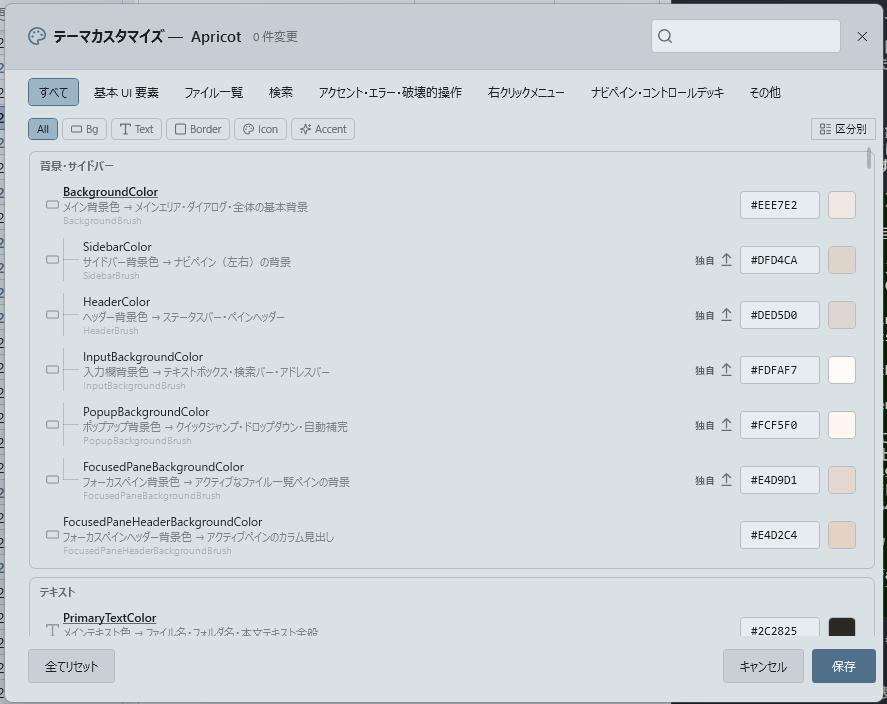
テーマカードを右クリック →「テーマのカスタマイズ」で、全色キーを個別に編集できるカスタマイズダイアログが開きます(無料版では 1 日 3 回までに制限)。
色キーは 7 つのセクション(基本 UI 要素・ファイル一覧・検索・アクセント/エラー・右クリックメニュー・ナビペイン/コントロールデッキ・その他)にタブ分けされています。
各セクション内では色項目がサブグループ(背景・テキスト・ボタン等)ごとにグループヘッダー付きで分類されており、目的の色を素早く見つけられます。各行のカラースウォッチをクリックするとカラーピッカーが表示されます。
変更した色は即座にライブプレビューされるため、保存前に仕上がりを確認できます。
保存すると、そのテーマをコミュニティのテーマストアに出すかどうかを、その場でお聞きします。「はい」を選べばそのまま投稿され、ほかの方が使えるようになります。同じテーマで二度はお聞きしませんので、色を調整しながら何度も保存しても邪魔になりません(アプリを開き直したときは改めてお聞きします)。その日の投稿の上限に達しているときは、何も出ません。あとから出したくなった場合は、設定 → テーマ → ストアからいつでも投稿できます。
変更は元テーマを書き換えず、themes/_custom/{テーマ名}.json に差分のみが保存されます。カスタマイズ済みテーマはカード上にパレットアイコンで識別でき、右クリック →「デフォルトに戻す」でカスタマイズを一括リセットできます。
テーマのエクスポート(上級者向け)
テーマ一覧の下にある「テーマをエクスポート」ボタンを押すと、現在適用中の配色が data フォルダ内の themes/ フォルダに JSON ファイルとして書き出されます。
このファイルをテキストエディタで編集し、カラーコード(#RRGGBB / #AARRGGBB / 色名)を変更すれば、オリジナルテーマを作成できます。themes/ フォルダに .json ファイルを追加するだけで、テーマ一覧に自動的に表示されます。
JSON ファイルの先頭にある Description(説明)と Author(著者)を書き換えると、テーマ一覧のカードに反映されます。
テーマスケジュール切替
時間帯を指定して昼用テーマと夜用テーマを自動切替できます。テーマ設定で「スケジュール」モードを選択し、切替時刻と各スロットのテーマを設定します。
デフォルトテーマの自動更新
ビルトインテーマはストアから最新版を自動ダウンロードして更新されます。
テーマカスタマイズの自動ナビゲーション
テーマカスタマイズ画面で色項目をクリックすると、その色が使用されている UI 箇所が自動的にハイライト表示されます。すべての色キーに「→ 使用箇所」の説明が付いています。
AI 生成テーマ
AI にテーマを自動生成させることができます。テキストの指示や画像からテーマカラーを生成し、プレビューで確認後にインストールできます。イメージ選択チップ(明るさ・カラー・鮮やかさ・雰囲気・情景)を選んで生成した場合はその選択がタグとして、自由文のみで生成した場合はAIが選んだタグが、それぞれテーマに保存されます。このタグはストアの絞り込みに使われます。なお、サブカラーの「メインと同系色 / 対比する色」とフォントカラーは、他の色との関係で決まる指定のためタグには保存されません。