インデックスの設定
インデックス検索設定ビューの詳細
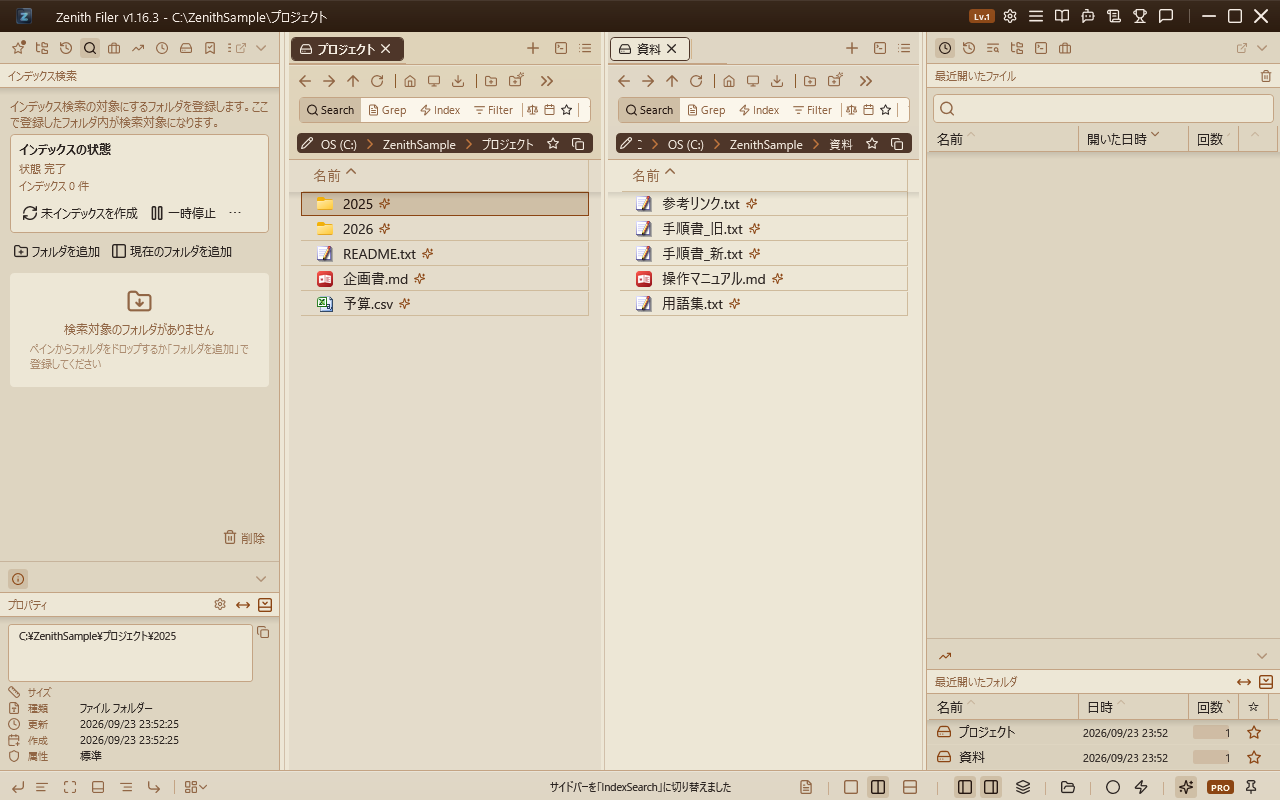
インデックス検索設定ビュー(標準: Ctrl+Shift+4)では、検索対象フォルダの登録・削除、状態確認、手動更新を行います。
登録内容(対象フォルダとロック状態)は、登録・削除・ロックの操作を行うたびに即座に保存されます。アプリの強制終了・クラッシュ・再起動・ログオフが発生しても登録は失われず、次回起動時にそのまま復元されます。
-
フォルダの追加・削除: 「フォルダを追加」でツリーからフォルダを選択、「現在のフォルダを追加」で A/B ペインで表示中のフォルダを追加できます。
一覧で項目を選択して「削除」ボタンまたは右クリックメニューから削除できます。
-
右クリックメニュー:
- インデックスを再作成: そのフォルダのインデックスを一度完全に削除し、ディスク上のファイルを最初からスキャンし直します。削除済みファイルを正しく反映したいときや、インデックスの構造が変わった(バージョンアップ時など)場合に使用します。
- インデックスを差分更新: 既存のインデックスを維持したまま、新規・更新分だけを反映します。日常的な「最近の変更を取り込みたい」ケースでは、こちらを優先してください。
-
インデックスの状態ブロック: 現在の状態(インデックス完了/差分更新中/一時停止中)と総件数を表示します。
検索対象フォルダが 1 件も登録されていない場合は総件数は 0 として表示されます。
「未インデックスを作成」で未インデックスのフォルダだけを手動でインデックスし、「一時停止」「再開」でインデックス作成の制御ができます。メニュー(⋯)から「フル再構築を実行…」「インデックスの設定を開く」にアクセスできます。
アプリ設定「インデックス & 検索結果の鮮度」の詳細
Control Deck (標準: Ctrl+Shift+O) の「インデックス」カテゴリでは、インデックスの更新タイミング、負荷、鮮度に関するオプションを設定できます。
インデックスの更新タイミングと負荷
| オプション | 向いているケース | 内部動作 |
|---|---|---|
| 変更を自動で取り込む | 開発用フォルダやドキュメントなど、頻繁に更新されるディレクトリを常に最新で検索したい。 | FileSystemWatcher で変更を検出し、そのたびに対象フォルダのインデックスを差分更新します。大量更新が続くと更新回数が増えるため、負荷が気になる場合は「一定間隔」モードを検討してください。 |
| 一定間隔でまとめて更新する | 夜間などにまとめて変更が入る共有フォルダ、頻繁に更新されるがリアルタイム性は不要な場合。 | 指定した間隔(1h / 2h / 4h / 1day)ごとに対象フォルダ全体をスキャンし、インデックスを最新化します。CPU・ディスク負荷は一時的に上がりますが、更新回数は抑えられます。 |
| 必要なときだけ更新する | 極力バックグラウンド処理を抑えたい、共有サーバーに負荷をかけたくない。 | 自動更新は行わず、「未インデックスを作成」または「フル再構築…」を実行したときだけインデックスを更新します。 |
パフォーマンスと負荷
- 省エネモードでインデックスを更新する … バックグラウンド処理の粒度を調整し、一定件数ごとに待機時間を入れることで、CPU・ディスクの連続使用を避けます。
- ネットワークドライブは軽めに処理する … UNC やマップドドライブに対しては、ローカルディスクよりも長めの待機を入れてスキャンすることで、ネットワーク帯域やサーバ負荷を抑えつつインデックスを更新します。
検索結果の鮮度
-
できるだけ最新の状態を保つ(鮮度優先): ON のとき、インデックス検索を実行すると、検索とは別スレッドで以下をバックグラウンド実行します。
- インデックス作成済みフォルダ → 差分更新
- まだ一度もインデックスしていないフォルダ → 「未インデックスを作成」と同等の処理を自動実行
目的は、検索結果を返す速度を維持したまま、その後徐々にインデックスを最新状態へ追いつかせることです。
-
インデックスが古い可能性があるときにメッセージを表示する: ON のとき、次の条件をすべて満たす場合のみ検索結果画面の上部に黄色の警告バーを表示します。
- インデックス検索モードである
- 上記の鮮度設定が ON である
- 検索対象フォルダの中にまだ一度もインデックスされていないフォルダが含まれている
OFF のときは、インデックスの状態にかかわらず警告バーは表示されません。表示された警告は右端の × ボタンで一時的に非表示にできます(その検索タブ内のみ有効)。