ヘルプ・ドキュメントビューア
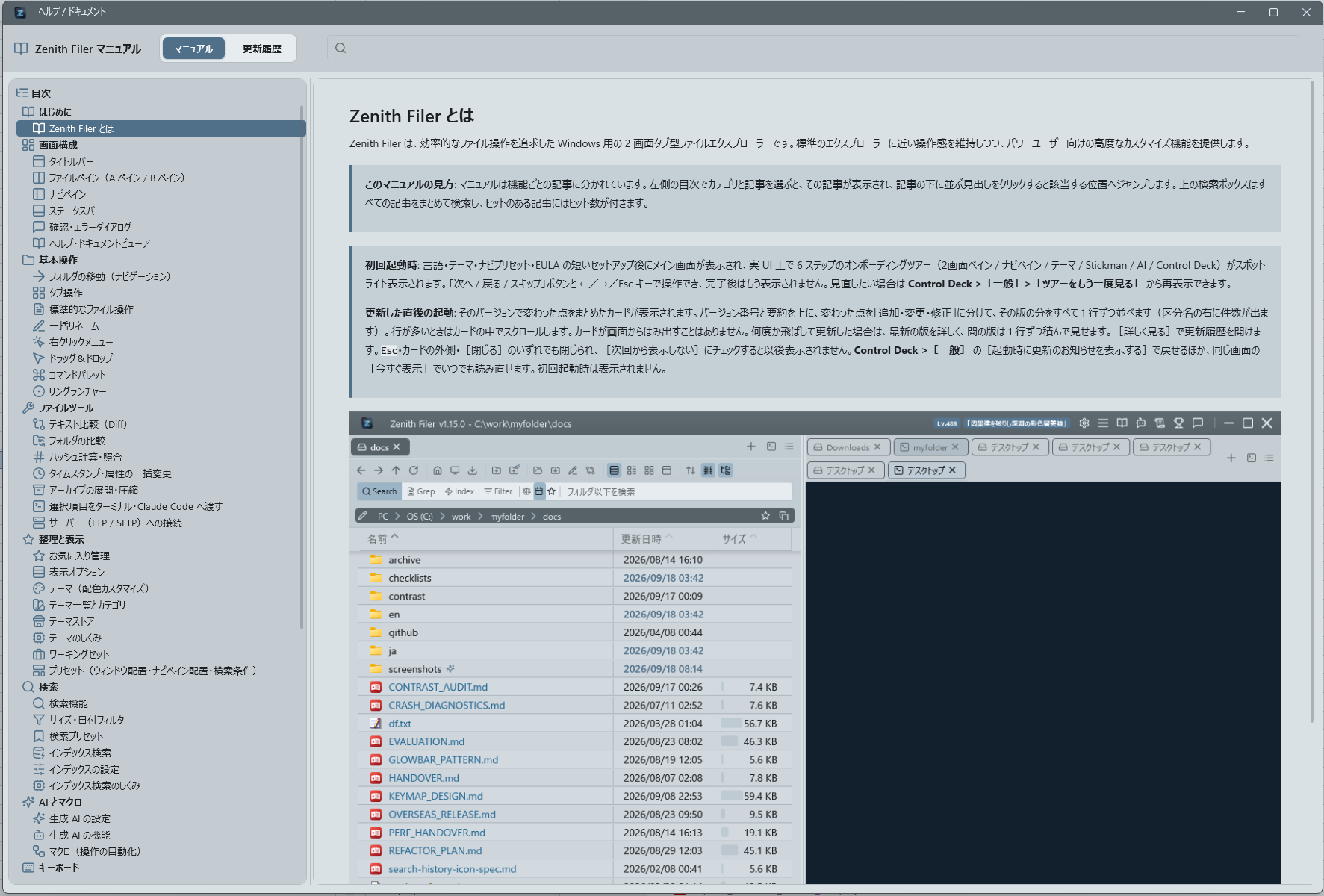
メインウィンドウのタイトルバー右側にある「マニュアル」アイコンから、アプリのヘルプウィンドウ(総合ドキュメントビューア)を開くことができます。
ドキュメントビューアはメイン画面をブロックしません。開いたままファイル一覧やメニューを操作できるので、手順を読みながらその場で試せます。サイズと位置は記憶されるため、サブモニタや画面の端など好きな場所へ一度置けば、次回もそこに開きます。すでに開いている状態でもう一度「マニュアル」や「更新履歴」を選ぶと、新しいウィンドウは増えず、既存のウィンドウが前面に出て該当タブへ切り替わります。
-
総合ドキュメントビューア: これまで別々だった「ユーザーマニュアル」と「更新履歴(CHANGELOG)」を、1 つのウィンドウ内で切り替えて閲覧できるビューアです。
マニュアルと更新履歴ではスクロール位置がそれぞれ個別に保持され、タブを切り替えても前の続きから読めます。 - 上部ヘッダー: - 左側にアプリ名とドキュメント用アイコン(BookOpen)が表示されます。 - 中央付近に「マニュアル」「更新履歴」の 2 つのセグメントボタンがあり、クリックで表示内容を切り替えます。選択中のモードは、ファイルリストと同じアクセントカラー(青)で強調されます。 - 右側にはキーワード検索ボックスがあります。入力すると、表示中の記事の中のヒット箇所が強調され、「前へ」「次へ」で順に移動できます。マニュアルではすべての記事をまとめて検索し、左の目次の各記事にヒット数が付きます(ヒットの無い記事は淡く表示されます)。記事の最後のヒットまで進んで「次へ」を押すと、ヒットのある次の記事へ移ります。 - 一番右端には「×」ボタンがあり、Esc キーと同様にウィンドウを閉じられます。 - 左ペイン(目次): - マニュアルモードでは、「画面構成」「基本操作」などのカテゴリと、その下の記事が並びます。記事を選ぶとその記事だけが右ペインに表示され、目次の記事の下にその記事の見出しが展開されます。カテゴリを選ぶと、そのカテゴリの最初の記事が開きます。更新履歴に切り替えて戻ると、直前に読んでいた記事が開きます。 - 更新履歴モードでは、
CHANGELOG.md内のバージョン見出し(例:## [0.3.66] - 2026-02-06)から、v0.3.66のようなラベルを生成して一覧表示します。見出しの末尾に「 : 概要」を追記すると、目次にもその内容が表示されます。上から新しい順(降順)に並びます。 - いずれのモードでも、項目をクリックすると右ペインの該当セクションへスムーズにスクロールし、本文スクロールに応じて現在読んでいるセクションが自動的にハイライトされます。 - 左ペインの幅はスプリッターで調整でき、スクロールバーは右端に配置されています。ウィンドウと左ペインはデフォルトで大きめに表示され、長い見出しも途切れにくいレイアウトです。 - 右ペイン(本文): - Markdown ベースのレンダリングエンジンを共通利用しており、マニュアルと更新履歴の両方で、ワンポイントの青のアクセントカラー・テーブルのパディング・kbdライクなショートカット表記・行間やドット(Bullet)デザインなどが統一されています。 - 更新履歴の「Added」「Changed」「Fixed」などのリスト項目も、マニュアルと同様に読みやすい行間と青色のドットが適用され、一貫したドキュメント体験を提供します。 - 記事の最後までスクロールすると、下に「次の記事」の帯が出ます。そのままさらに下へホイールを回すと帯のゲージが溜まり、満ちると次の記事へ移ります(スクロールを止める必要はありません)。記事の先頭で上へ回した場合は「前の記事」の帯が出て、同じ手順で前の記事の末尾へ戻ります。帯をクリックしても移れます。移った直後は、画面に収まる短い記事で続けて次へ飛んだり、逆へ回して元の記事へ戻ったりしないよう、ホイールを一度止めるまで次の移動をしません。キーボードでは、末尾でのPageDown/Space、先頭でのPageUp/Shift+Spaceが同じ働きをします。 - 本文のリンクを押すと、別の記事へのリンクはその記事の該当する見出しへ、同じ記事の見出しへのリンクはその位置へ移動します。ウェブのリンク(http/https)は既定のブラウザで開きます。それ以外のリンク(ローカルのファイルやプログラムなど)は開きません。 - 操作とショートカット: - Esc キー、またはヘッダー右側の「×」ボタンでウィンドウを閉じます。 - マニュアル/更新履歴の切り替えはマウスクリックで行います(キーボードショートカットはメインウィンドウ側のものと干渉しません)。 - ドキュメントビューアはメイン画面より手前に留まります。本体を操作したいときはそのままクリックでき、じゃまなときはウィンドウを移動するか Esc で閉じてください(メインウィンドウを閉じると一緒に閉じます)。