サイズ・日付フィルタ
サイズフィルタの詳細
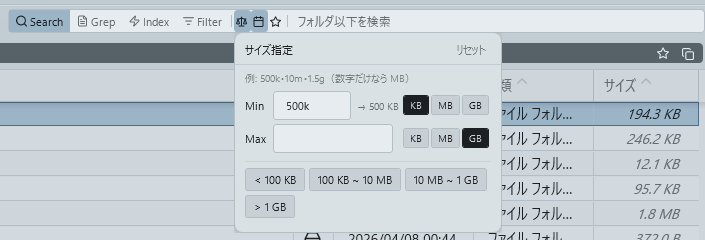
検索バーのスコープボタン右隣にある天秤アイコンをクリックすると、サイズフィルタのポップアップが開きます。ファイルサイズの範囲を指定して検索結果を絞り込めます。フォルダはサイズフィルタの対象外です。フィルタ適用中はアイコンが濃色に変わり、アイコン下にアンダーラインが表示されます。フィルタ状態はアプリ終了時に自動保存され、次回起動時に復元されます。通常検索・インデックス検索の両方で動作します。
入力方式
Min(最小サイズ)と Max(最大サイズ)の 2 つのテキストボックスで範囲を指定します。ポップアップを開くと Min テキストボックスに自動フォーカスされます。
- 単位サフィックス: 数値の末尾に
k(KB)、m(MB)、g(GB)を付けて単位を指定します - 未指定時のデフォルト単位: サフィックスなしの場合は MB として解釈されます
- 単位の切り替え: 入力欄の右の「KB/MB/GB」を押すと、入力した数値の単位がその単位に替わります(
500→500kなど)。表示は入力に合わせて動くので、数字だけを入れると「MB」が選ばれた状態になり、どの単位で絞り込むかが見たまま分かります - 小数値:
2.5g(= 2.5 GB)のように小数も使用できます - 入力例:
| 入力値 | 解釈 |
|---|---|
500k |
500 KB |
10 |
10 MB(サフィックスなし = MB) |
2.5g |
2.5 GB |
100m |
100 MB |
リアルタイムプレビュー
テキストボックスに入力すると、右側に変換結果がリアルタイムで表示されます(例: 500k → → 500 KB)。入力値が不正な場合はテキストボックスの枠が赤色に変わります。Min が Max を超えている場合は「Min が Max を超えています」とエラーメッセージが表示されます。
クイックチップ
よく使うサイズ範囲をワンクリックで入力できるボタンが 4 つ用意されています。
| チップ | 設定される範囲 |
|---|---|
| < 100 KB | Max = 100 KB(Min は空) |
| 100 KB ~ 10 MB | Min = 100 KB、Max = 10 MB |
| 10 MB ~ 1 GB | Min = 10 MB、Max = 1 GB |
| > 1 GB | Min = 1 GB(Max は空) |
キーボード操作
Tab: Min → Max テキストボックスへ移動Enter: ポップアップを閉じて検索バーにフォーカスを戻すEscape: ポップアップを閉じる
リセット
ポップアップ内右上の「リセット」ボタンをクリックすると、Min・Max の値がクリアされフィルタが解除されます。
日付フィルタの詳細
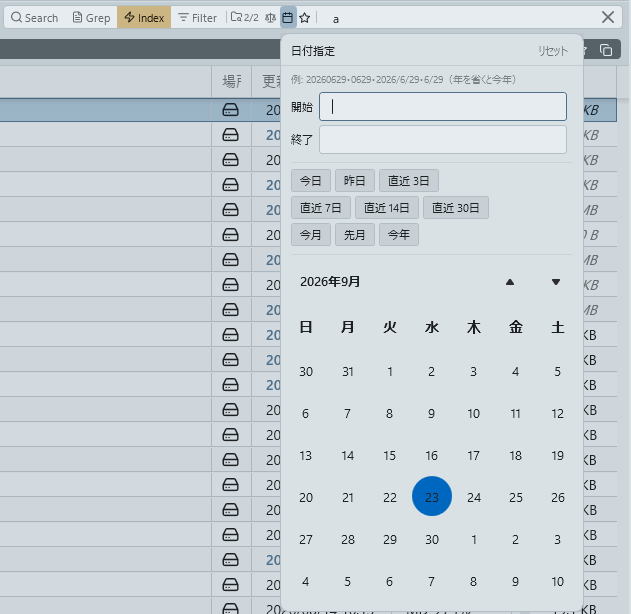
検索バーのサイズフィルタボタン右隣にあるカレンダーアイコンをクリックすると、日付フィルタのポップアップが開きます。ファイルの更新日時の範囲を指定して検索結果を絞り込めます。フィルタ適用中はアイコンが濃色に変わり、アイコン下にアンダーラインが表示されます。フィルタ状態はアプリ終了時に自動保存され、次回起動時に復元されます。通常検索・インデックス検索の両方で動作します。
入力方式
開始と終了の 2 つのテキストボックスで日付範囲を指定します。ポップアップを開くと開始テキストボックスに自動フォーカスされます。以下の柔軟な日付形式に対応しています。
| 入力形式 | 入力例 | 解釈 |
|---|---|---|
yyyyMMdd(8桁) |
20260228 |
2026/02/28 |
MMdd(4桁) |
0228 |
今年の 02/28 |
yyyy/M/d |
2026/2/28 |
2026/02/28 |
yyyy-MM-dd |
2026-02-28 |
2026/02/28 |
M/d または MM/dd |
2/28 |
今年の 02/28 |
リアルタイムプレビュー
テキストボックスに入力すると、右側に変換結果がリアルタイムで表示されます(例: 20260228 → → 2026/02/28)。入力値が不正な場合はテキストボックスの枠が赤色に変わります。開始日が終了日を超えている場合は「開始が終了を超えています」とエラーメッセージが表示されます。
プリセットチップ
業務でよく使う日付範囲をワンクリックで入力できるボタンが 9 種、3 行に配置されています。クリックすると開始・終了テキストボックスに即反映されます。
| 分類 | チップ |
|---|---|
| 短期 | 今日 / 昨日 / 直近 3 日 |
| 中期 | 直近 7 日 / 直近 14 日 / 直近 30 日 |
| 期間 | 今月 / 先月 / 今年 |
カレンダー連動
ポップアップ下部にはカレンダーが常時表示されています。テキスト入力とカレンダー操作は双方向に連動します。
- テキスト → カレンダー: テキストボックスに有効な日付を入力すると、カレンダー上の対応する日付範囲が自動的に選択状態になります
- カレンダー → テキスト: カレンダー上で日付をクリックまたはドラッグすると、テキストボックスに
yyyyMMdd形式で書き戻されます。フォーカス中のテキストボックス(開始または終了)に対して反映されます
キーボード操作
Tab: 開始 → 終了テキストボックスへ移動Enter: ポップアップを閉じるEscape: ポップアップを閉じる
リセット
ポップアップ内右上の「リセット」ボタンをクリックすると、開始・終了の値がクリアされフィルタが解除されます。